
密碼保護 PDF
為您的 PDF 新增密碼並控制列印、複製和編輯權限。免費線上 PDF 加密。
或將 PDF 拖曳到此處
未選擇文件
私密且短暫:每次上傳的內容都會在您上次開啟 2 小時後自動刪除。
一步一步
保護 PDF:一步一步
設定開啟密碼,除非老讀者另有要求,否則選擇AES-256,勾選收件者所需的權限,然後下載。
- 1
上傳您的 PDF
刪除您想要鎖定的檔案。在您按下按鈕之前,不會套用任何內容,並且檔案會在 2 小時後被刪除。

選擇要保護的 PDF - 2
設定密碼和權限
的 密碼 任何人都需要開啟該文件。的 管理者密碼 是稍後的鑰匙 - 需要更改權限或移除鎖定。七個權限開始完全鎖定:在您勾選之前不允許任何操作。
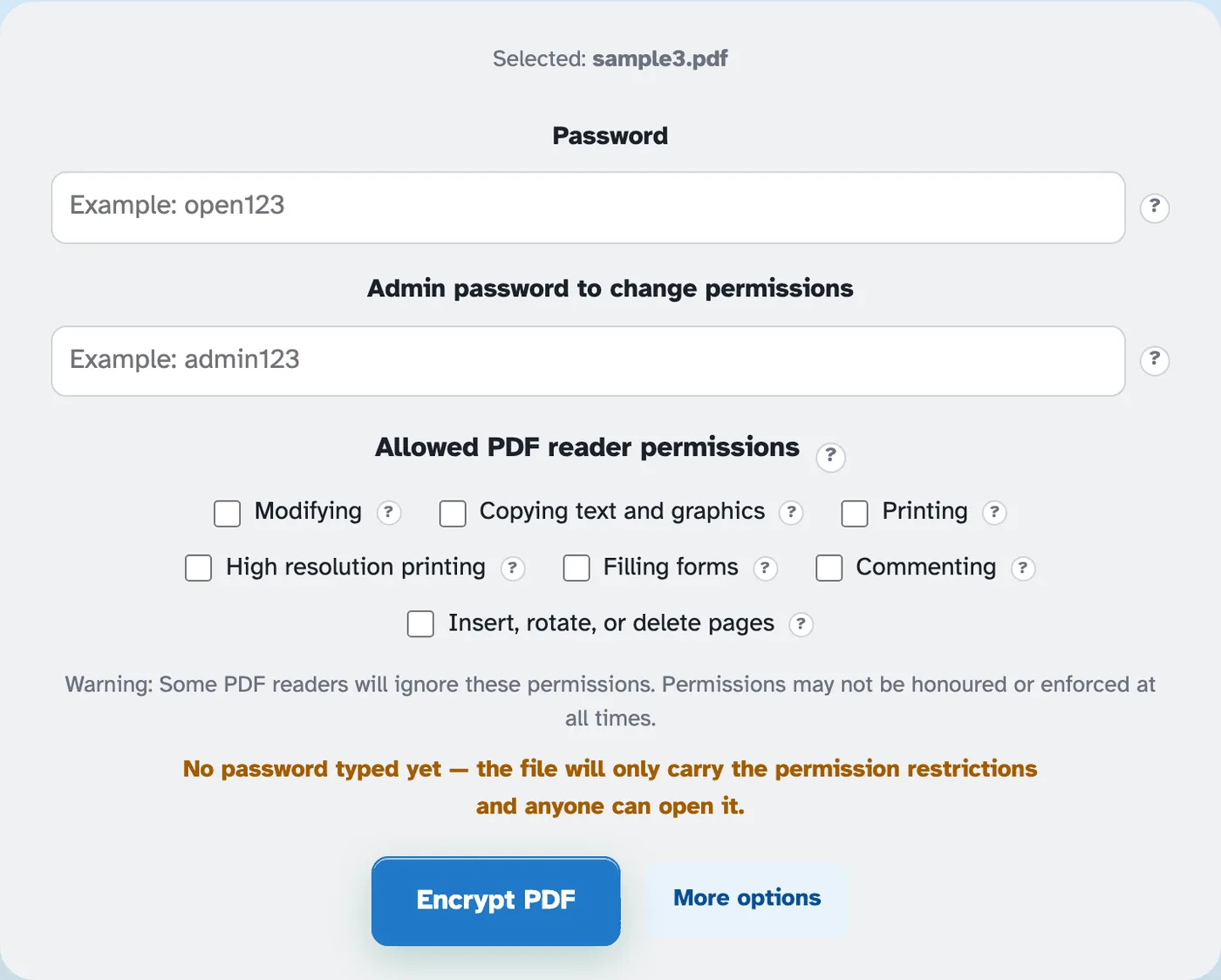
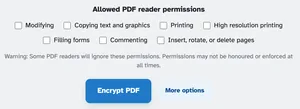
- 3
選擇強度並加密
更多選項折疊了加密選擇 - 強 AES 256 是預設值,中等 RC4 和 AES 128 適合較老的讀者。按下“加密 PDF”,準備好的頁面將鎖定的文件交還給您:在我們的測試中,它只能使用密碼打開,並且所有權限都關閉。
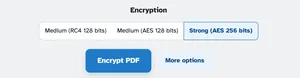
- 需要密碼才能打開
與該文件共享的任何人都需要您設定的密碼。
- 用於變更的管理密鑰
第二個密碼控制權限 - 確保稍後變更或移除鎖定的安全性。
- 預設不允許任何操作
列印、複製、編輯、評論——這七種權限開始被關閉。
- 現代加密
預設為強 AES 256;適合老年讀者的中等 RC4 和 AES 128。
- 誠實面對極限
螢幕上清楚地表明了這一點——有些讀者忽略了權限標誌;密碼才是真正的鎖。
- 預設為私有
沒有帳戶,沒有浮水印 - 每個文件都會在 2 小時後自動刪除。
已選擇:
?
?
允許的 PDF 閱讀器權限 ?
警告:某些 PDF 閱讀器會忽略這些權限。權限可能不會始終受到尊重或執行。
尚未輸入密碼 - 該文件僅帶有權限限制,任何人都可以打開它。
加密 ?