
修復損壞的 PDF
從無法開啟的損壞或損壞的 PDF 中復原資料。免費線上 PDF 修復工具。
或將 PDF 拖曳到此處
未選擇文件
私密且短暫:每次上傳的內容都會在您上次開啟 2 小時後自動刪除。
一步一步
修復 PDF:一步一步
上傳損壞的檔案並下載重建的副本。
- 1
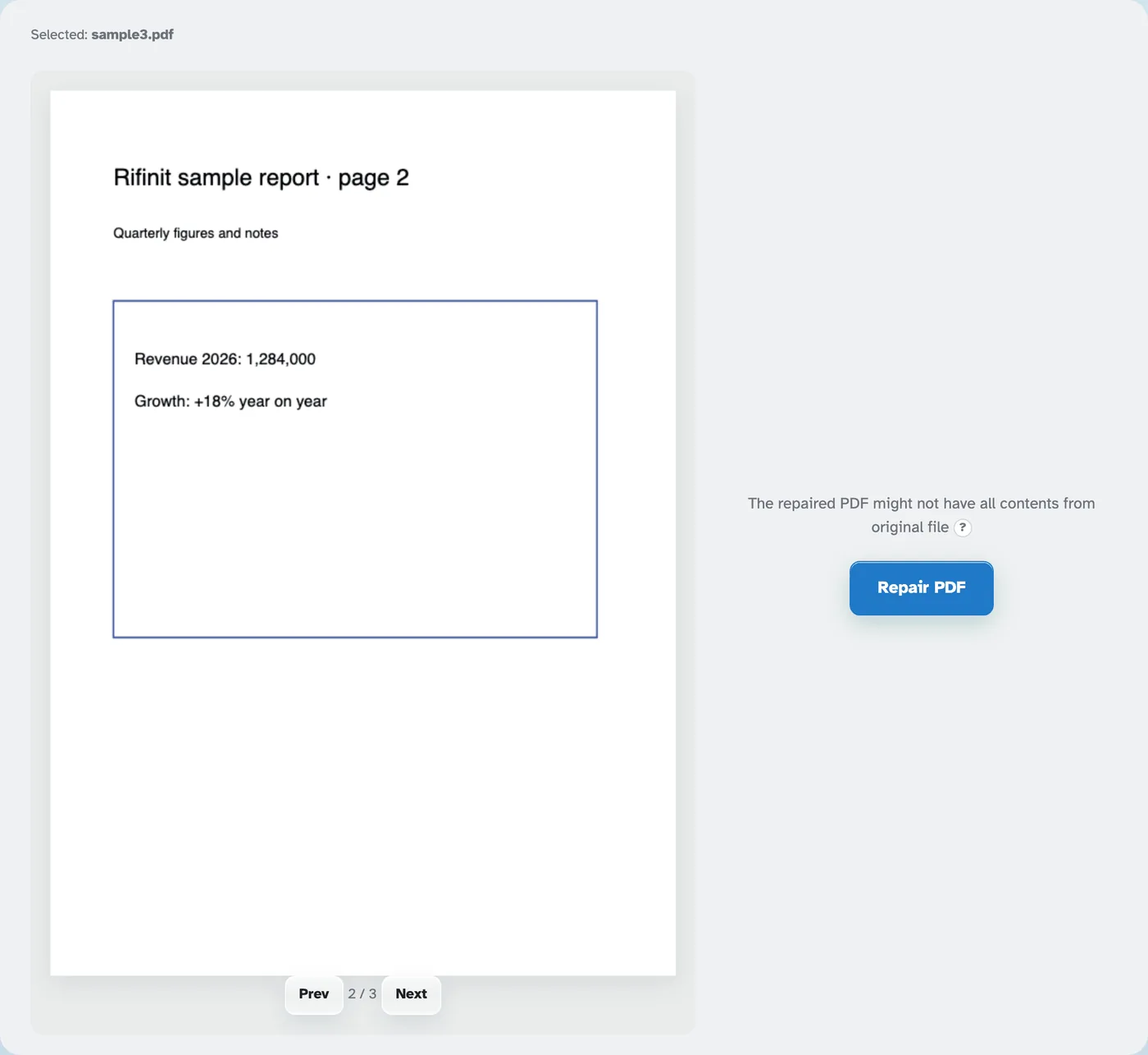
上傳損壞的 PDF
放入無法開啟的文件。修復之門是一扇寬容的門——它會將文件其他工具拒之門外,如果預覽引擎根本無法繪製文件,頁面只會簡單地說明並等待。文件將在 2 小時後刪除。
- 2
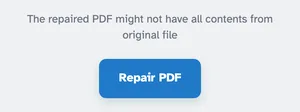
壓機修復 PDF
點擊即可執行重建:首先進行寬容讀取,然後如果檔案仍然存在抵抗,則對每個頁面物件進行深度掃描。他們自己的警告位於按鈕上方 - 修復後的 PDF 可能不包含原始文件中的所有內容 - 因此請保留原始程式碼。
- 3
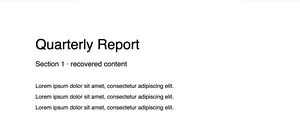
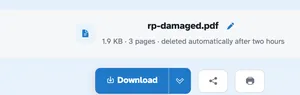
下載重建的文件
恢復的文件到達就緒頁面 - 立即預覽,包括頁數,等待下載。損壞的最後一頁會變成空白,而不是讓整個檔案下沉。
- 專為損壞的文件而設計
上傳會帶來其他工具所拒絕的東西——甚至是預覽無法繪製的 PDF。
- 兩階段重建
首先進行寬容讀取,如果檔案仍然抵抗,則對每個頁面物件進行深度掃描。
- 新鮮的結構
頁面被複製到乾淨重建的文檔中,而不是修補損壞的文檔。
- 殘骸尾部已處理
被破壞的最後一頁會變成空白,而不是讓整個文件沉沒。
- 鎖定檔案重定向
有密碼保護嗎?修復發現它並提示您首先使用密碼解鎖。
- 預設為私有
沒有帳戶,沒有浮水印 - 每個文件都會在 2 小時後自動刪除。
該 PDF 無法預覽
它被損壞了——這正是修復的目的。新聞 修復PDF 文件中仍然存在的頁面就會回傳。
已選擇:
修復後的 PDF 可能不包含原始文件的所有內容 ?