
按文字拆分 PDF
當頁面之間的特定文字發生變化時(例如發票或姓名),自動分割 PDF。免費線上工具。
或將 PDF 拖曳到此處
未選擇文件
私密且短暫:每次上傳的內容都會在您上次開啟 2 小時後自動刪除。
一步一步
按文字拆分 PDF:一步一步
給出各部分共享的主導詞,如果標題不在工具預設顯示的位置,則調整頁面區域。
- 1
上傳您的 PDF
放入文件後,其頁面就會出現在預覽中,一次翻動一次。文件將在 2 小時後刪除。

選擇要分割的PDF - 2
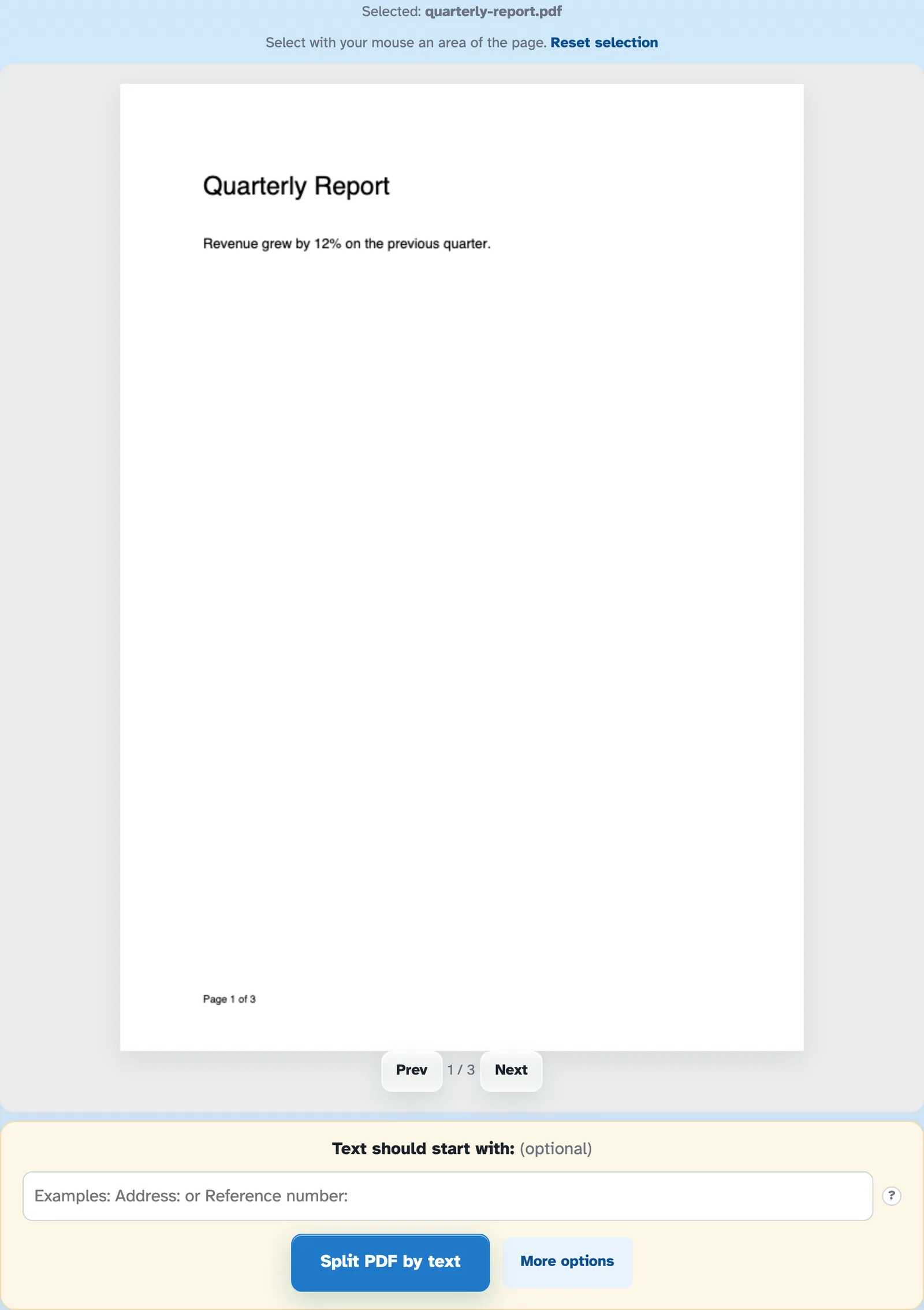
將更改的文字框起來
用滑鼠在標記新文件的文字上拖曳一個矩形 - 發票號碼、地址、名稱。僅讀取框內的文本,框會跟隨您一頁一頁地閱讀。 “重置選擇”將其清除。
- 3
拆分並下載
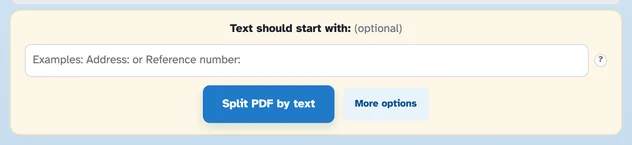
按下文字分割 PDF — 框內文字發生變更的每個頁面都會啟動一個新文檔,而重複內容則保持在一起。 (可選)僅保留以某種方式開始的文本,並在更多選項中重命名各部分。
- 畫畫,不要打字
將單字或整行框起來-只有位於矩形內的內容才會被讀取。
- 開頭為過濾器
「文字應以:位址:」開頭,保留不能開始拆分的配對頁面。
- 重複待在一起
方框文字未更改的頁面永遠不會開始新文件。
- 從文字中命名部分
[BASENAME]_[FILENUMBER]_[TEXT] — 每個部分均以框中的文字命名,在「更多選項」中設定。
- 背面一拉鍊
每個部分都一起下載在一個 ZIP 中。
- 預設為私有
沒有帳戶,沒有浮水印 - 每個文件都會在 2 小時後自動刪除。
已選擇:
用滑鼠選擇頁面的一個區域。