
拼合 PDF 表單和註釋
將可填寫的 PDF 表單和註解壓平為永久只讀內容。列印和掃描一步完成。免費線上。
或將 PDF 拖曳到此處
未選擇文件
私密且短暫:每次上傳的內容都會在您上次開啟 2 小時後自動刪除。
一步一步
拼合 PDF:一步一步
選擇「僅表單欄位」以保持 PDF 較小、可在設計工具中編輯並可搜索,或選擇「所有內容」以柵格化頁面,以 150-300 DPI 獲得類似掃描的結果。
- 1
上傳您的 PDF
放入您想要鎖定的可填寫表格或附註解的文件。螢幕從那裡開始 - 文件進入之前不需要任何設定。文件將在 2 小時後刪除。

選擇要拼合的 PDF - 2
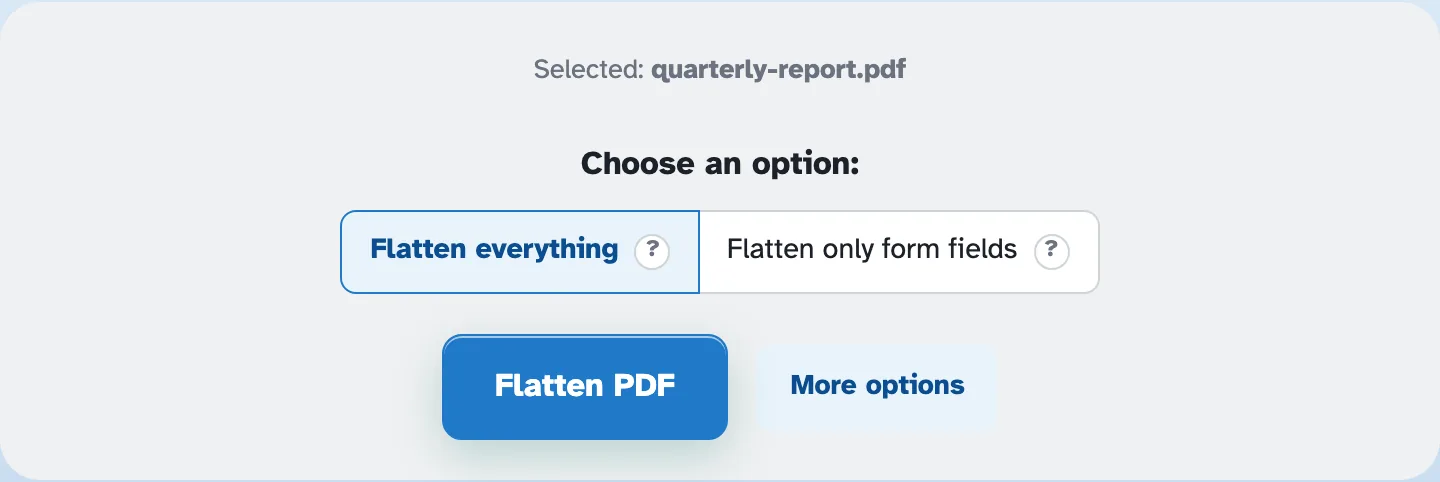
選擇要展平的內容
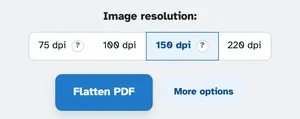
壓平一切 將每個頁面呈現為圖片——表單欄位、註釋和文字都成為圖像的一部分;列印和掃描一步完成。 僅展平表單字段 烘焙小工具 - 我們填寫的表單的“Dana Tester”以純文字形式返回 - 而文字、圖像和註釋保持原樣。更多選項後面是影像解析度步驟。
- 3
壓平並下載
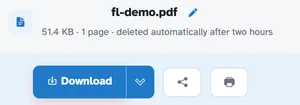
按下“拼合 PDF”,重建的檔案會出現在準備好的頁面上 - 保留頁數,直接下載。在我們的單頁會員表格中,無論哪種方式,欄位都無法編輯:以一種模式烘焙到內容中,在另一種模式中烘焙一個平面圖像。
- 字段變成內容
只有表單欄位會烘焙小工具(包括填滿值),因此檔案不再可填入。
- 柵格化一切
扁平化一切將每一頁變成一張圖片——欄位、註釋和文字在一張圖像中。
- 列印和掃描快捷方式
一切模式都是現代影印機——一次列印一份平面的、不可編輯的副本。
- 解析度一觸即達
75、100、150 或 220 dpi 後面更多選項 — 150 是平衡的預設值。
- 保留頁數
一頁進,一頁出-文檔的結構被保留。
- 預設為私有
沒有帳戶,沒有浮水印 - 每個文件都會在 2 小時後自動刪除。
已選擇:
選擇一個選項:
影像解析度: