
按書籤分割 PDF
將 PDF 的每個書籤或章節轉換為自己的文件。免費線上工具,可依輪廓分割,無浮水印,無需安裝。
或將 PDF 拖曳到此處
未選擇文件
私密且短暫:每次上傳的內容都會在您上次開啟 2 小時後自動刪除。
一步一步
按書籤拆分 PDF:一步一步
選擇要分割的書籤級別,可以選擇過濾到包含單字的標題,然後下載 ZIP。
- 1
上傳您的 PDF
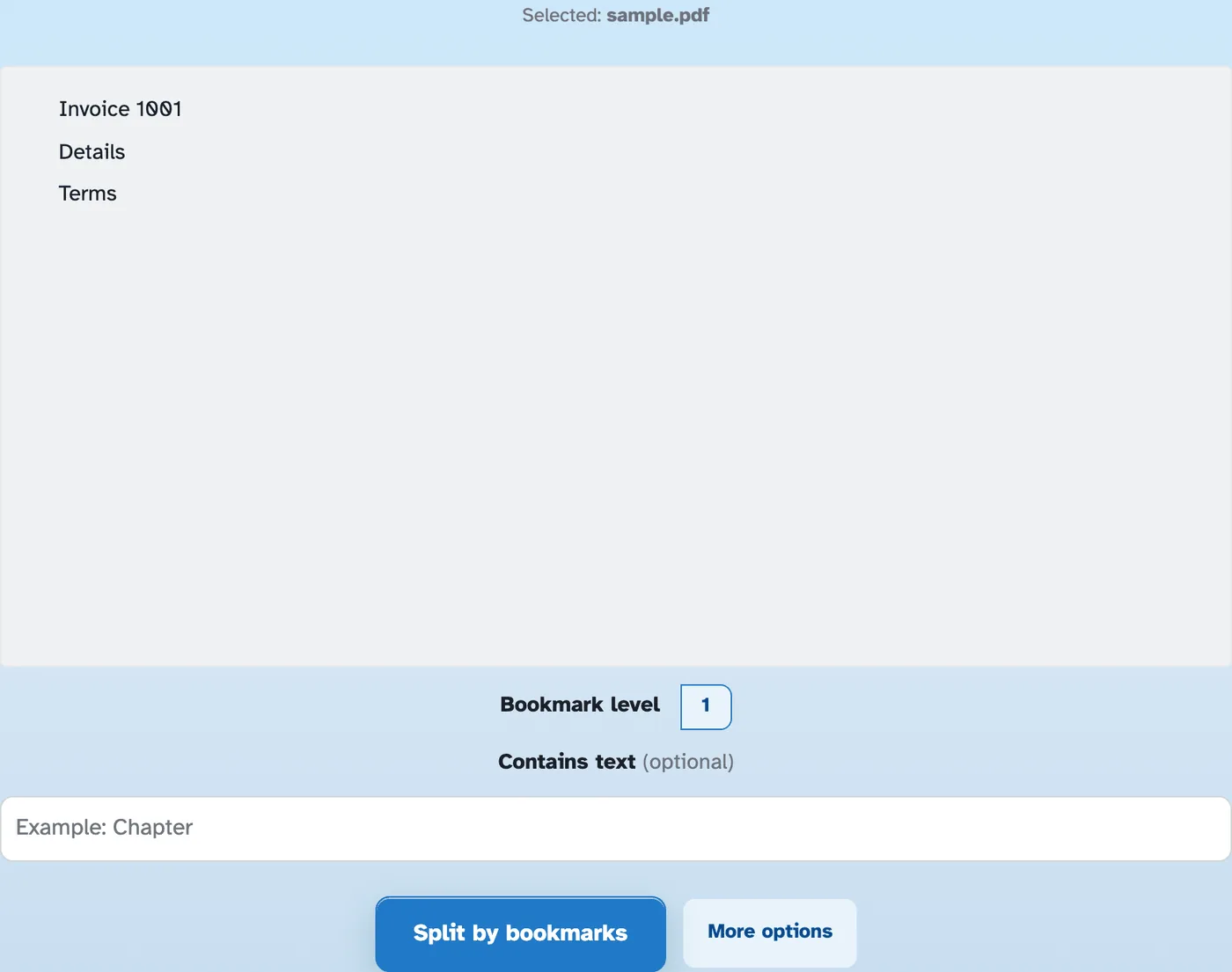
放入帶有書籤的文檔,其輪廓會填充一個灰色的內容框 - 可以折疊給孩子們。還沒書籤嗎?建立書籤工具開啟您的文件,準備寫入它們。文件將在 2 小時後刪除。
- 2
選擇級別和過濾器
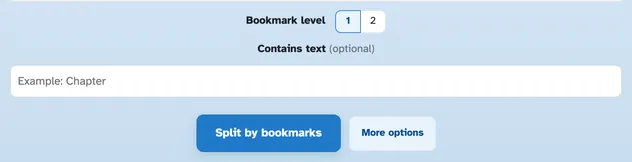
等級按鈕的深度與文件嵌套一樣深:1 個在章節處剪切,2 個在子部分處剪切。 「包含文字」將剪切範圍縮小到標題包含單字的書籤——「章節」、「部分」、地址。
- 3
拆分並下載
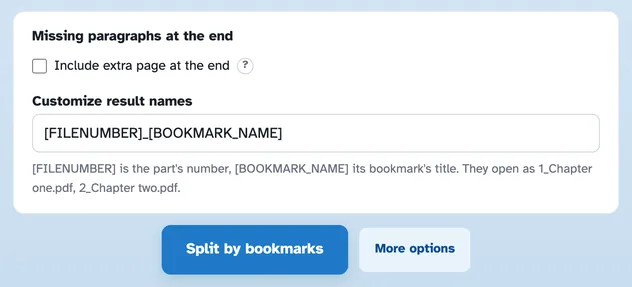
按按書籤拆分 - 每個部分都從其書籤的頁面運行到下一個部分之前的頁面,因此不會丟失任何內容。如果一章的最後一段溢出到下一個書籤的頁面,「更多選項」會在最後加上一個額外的頁面。各部分以一個名為 [FILENUMBER]_[BOOKMARK_NAME] 的 ZIP 形式傳回。
- 文檔中寫了切割清單
您選擇的級別的每個書籤都會開始一個部分 - 內容框就是計劃。
- 任意嵌套深度
層級按鈕的深度與文件嵌套(其中的章節或子部分)一樣深。
- 包含文字
僅在標題包含單字(例如“章節”)的書籤處進行拆分,其餘部分保持不變。
- 書籤中的名字
[BOOKMARK_NAME] puts each bookmark's title on its file: 1_Getting started.pdf, 2_…
- 背面一拉鍊
每個部分都一起下載在一個 ZIP 中;單個書籤返回一個 PDF。
- 預設為私有
沒有帳戶,沒有浮水印 - 每個文件都會在 2 小時後自動刪除。