
Împărțiți PDF-ul după marcaje
Transformați fiecare marcaj sau capitol al unui PDF într-un fișier propriu. Instrument online gratuit pentru a împărți după contur, fără filigran, fără instalare.
sau aruncați un PDF aici
Niciun fișier selectat
Privat și de scurtă durată: fiecare încărcare este ștearsă automat la 2 ore după ultima deschidere.
Pas cu pas
Împărțiți un PDF după marcaje: pas cu pas
Alegeți nivelul de marcaj la care să vă împărțiți, opțional filtrați la titlurile care conțin un cuvânt și descărcați fișierul ZIP.
- 1
Încărcați PDF-ul
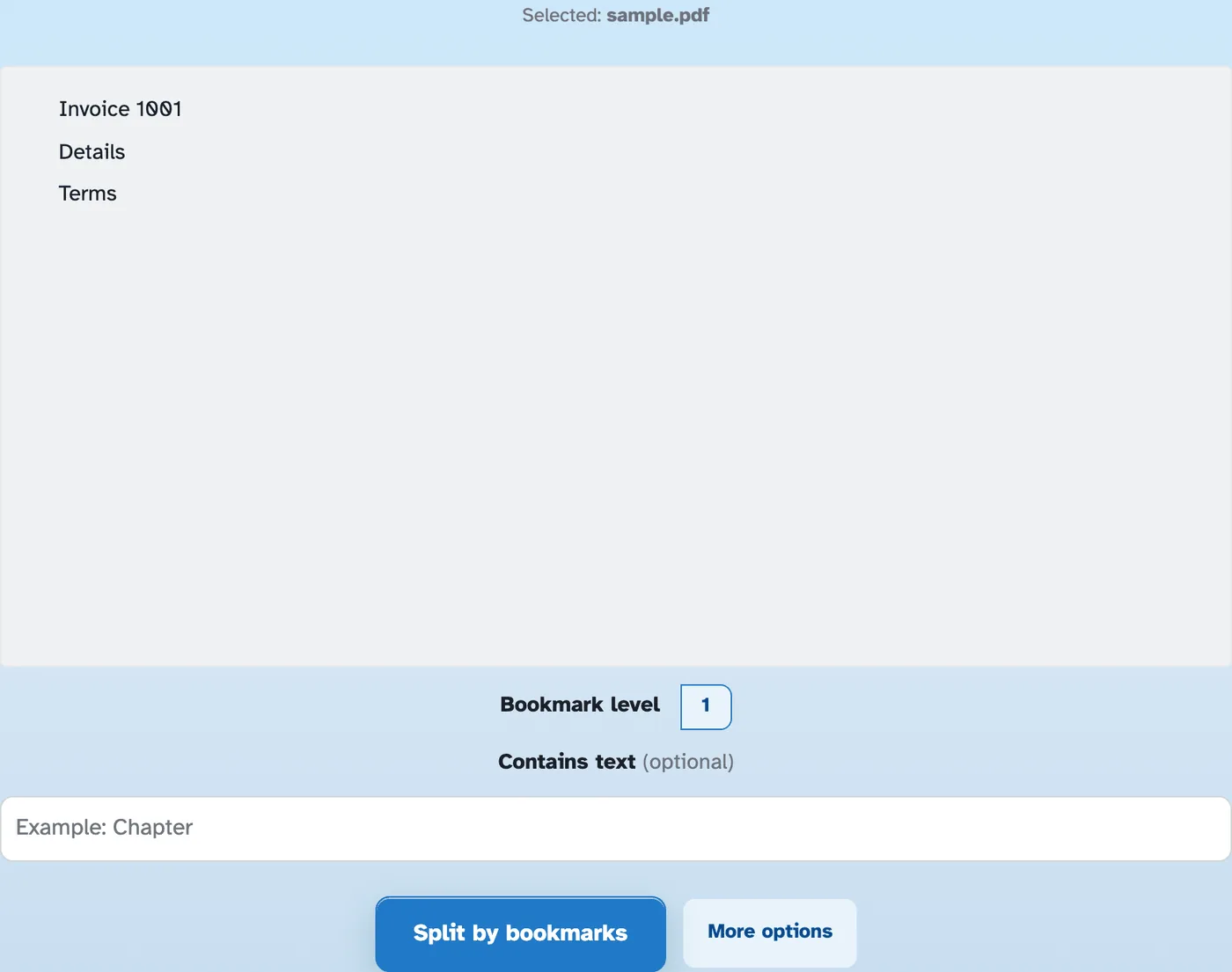
Introduceți un document cu semne de carte și conturul acestuia umple o casetă de conținut gri - pliabilă pentru copii. Încă nu există marcaje? Instrumentul Creare marcaje deschide fișierul gata să le scrieți. Fișierele sunt șterse după 2 ore.
- 2
Alegeți nivelul și filtrați
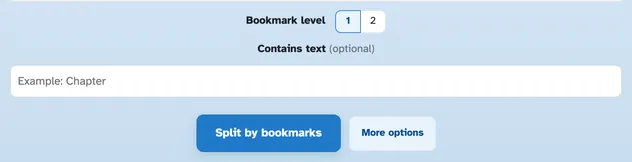
Butoanele de nivel ajung la fel de adânc ca și cuiburile documentului: 1 tăieturi la capitole, 2 la sub-secțiunile acestora. „Conține text” restrânge tăieturile la marcajele al căror titlu conține un cuvânt — „Capitol”, „Parte”, o adresă.
- 3
Împărțiți și descărcați
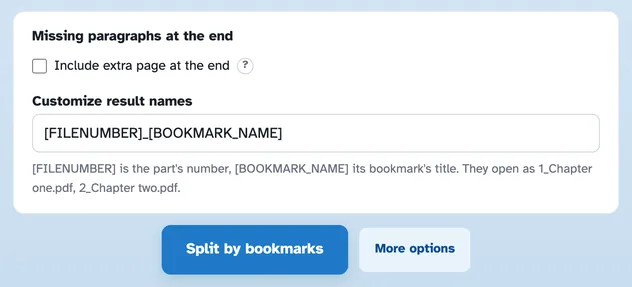
Apăsați Împărțire după marcaje — fiecare parte trece de la pagina marcajului său la pagina de dinaintea următoarei, astfel încât nimic nu se pierde. Dacă ultimele paragrafe ale unui capitol se revarsă pe pagina următorului marcaj, Mai multe opțiuni adaugă o pagină suplimentară la sfârșit. Părțile revin într-un singur fișier ZIP numit [FILENUMBER]_[BOOKMARK_NAME].
- Documentul scrie lista tăiate
Fiecare marcaj de la nivelul ales începe o secțiune - caseta de conținut este planul.
- Orice adâncime de cuibărit
Butoanele de nivel ajung la fel de adânc ca și cuiburile documentului - capitole sau sub-secțiuni din interiorul lor.
- Conține text
Împărțiți numai la marcajele al căror titlu conține un cuvânt, cum ar fi „Capitol”, restul rămâne pe loc.
- Nume din marcaje
[BOOKMARK_NAME] puts each bookmark's title on its file: 1_Getting started.pdf, 2_…
- Un ZIP înapoi
Fiecare parte se descarcă împreună într-un singur ZIP; un singur marcaj returnează un PDF.
- Privat implicit
Fără cont, fără filigran - și fiecare fișier este șters automat după 2 ore.
Selectat:
Nu s-au găsit marcaje. Scrie unele cu Creați marcaje — acest fișier se deschide acolo deja încărcat — apoi se împarte din nou.
Unele marcaje nevalide au fost ignorate