
Convertiți PDF în JPG, PNG sau TIFF
Convertiți pagini PDF în imagini JPG, PNG sau TIFF de înaltă calitate. Alegeți rezoluția și descărcați ca ZIP. Gratuit, fără filigran.
sau aruncați un PDF aici
Niciun fișier selectat
Privat și de scurtă durată: fiecare încărcare este ștearsă automat la 2 ore după ultima deschidere.
Pas cu pas
Convertiți PDF în JPG: pas cu pas
Alegeți formatul și rezoluția, apoi descărcați fișierul ZIP pentru un lot sau o singură imagine pentru un fișier de o pagină.
- 1
Încărcați PDF-ul
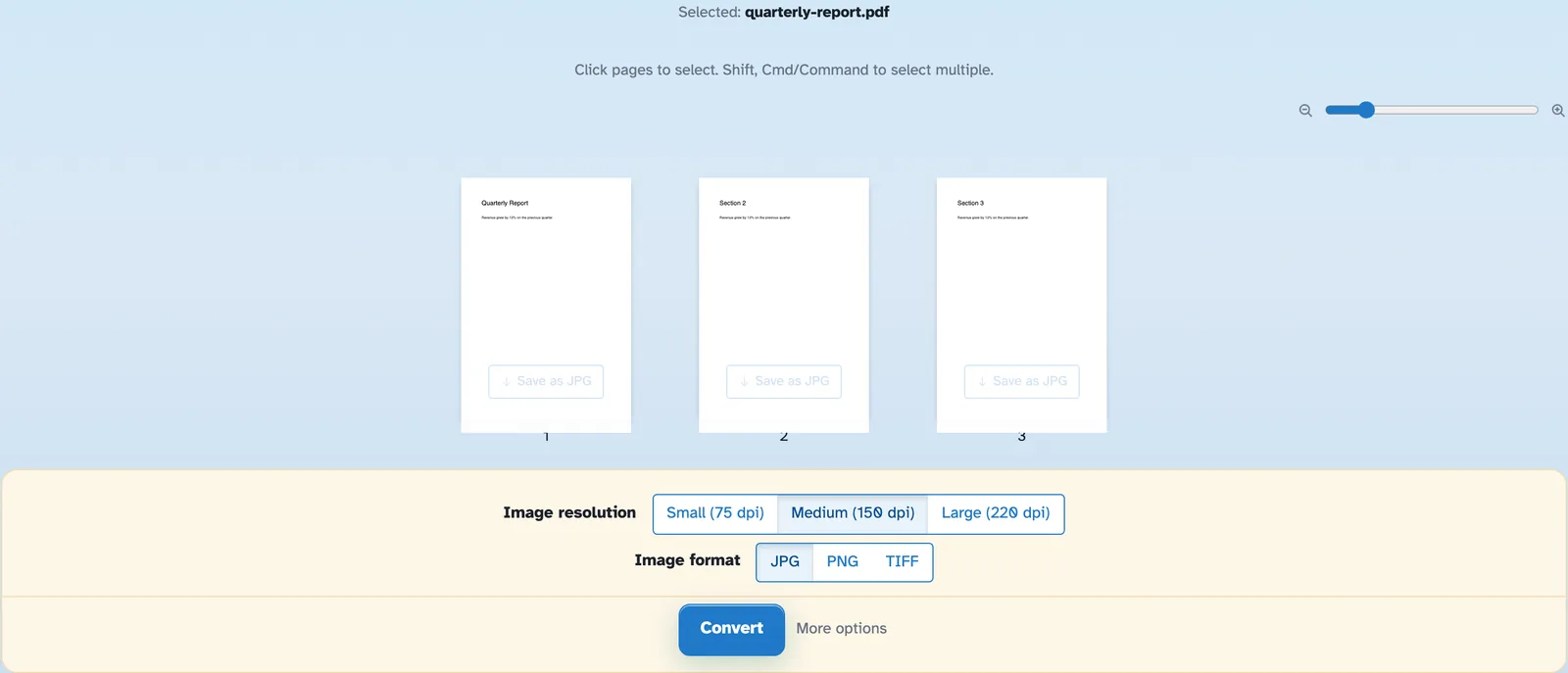
Introduceți documentul și fiecare pagină va apărea ca o miniatură, cu un glisor de zoom pentru a le mări. Fișierele sunt șterse după 2 ore.
- 2
Alegeți rezoluția și formatul
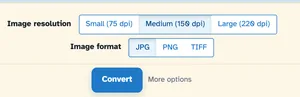
Mic (75 dpi), Mediu (150 dpi) sau Mare (220 dpi) — dimensiunea imaginii înainte de a vă comite. JPG este alegerea de zi cu zi; PNG păstrează marginile ascuțite, iar TIFF adaugă opțiuni pentru un singur fișier și pentru adâncimea culorii. Fiecare miniatură are, de asemenea, propriul său buton Salvare ca JPG.
- 3
Convertiți și descărcați
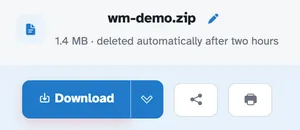
Press Convert. Several pages arrive together as one ZIP — in our test the four-page document came back as wm-demo.zip holding four JPGs, each exactly 1241 × 1754 pixels at Medium (150 dpi).
- O imagine pe pagină
Fiecare pagină devine propria sa imagine, numită după document și numerotată.
- ZIP pentru lot
Mai multe pagini sosesc arhivate împreună; o singură pagină revine goală.
- Trei rezoluții
Mic 75, Mediu 150, Mare 220 dpi — decideți dimensiunea înainte de a vă angaja.
- JPG, PNG sau TIFF
Alegeți formatul; TIFF chiar pliază toate paginile într-un singur fișier, dacă doriți.
- Salvați paginile una câte una
Fiecare miniatură are propriul său buton Salvare ca JPG - nu este nevoie de lot.
- Privat implicit
Fără cont, fără filigran - și fiecare fișier este șters automat după 2 ore.
Selectat:
Alegeți o opțiune
Nume de fișiere (0):