
Convertir un PDF en JPG, PNG ou TIFF
Convertissez des pages PDF en images JPG, PNG ou TIFF de haute qualité. Choisissez la résolution et téléchargez au format ZIP. Gratuit, sans filigrane.
ou déposez un PDF ici
Aucun fichier sélectionné
Privé et éphémère : chaque téléchargement est automatiquement effacé 2 heures après votre dernière ouverture.
Pas à pas
Convertir PDF en JPG : étape par étape
Choisissez le format et la résolution, puis téléchargez le ZIP pour un lot ou l'image unique pour un fichier d'une page.
- 1
Téléchargez votre PDF
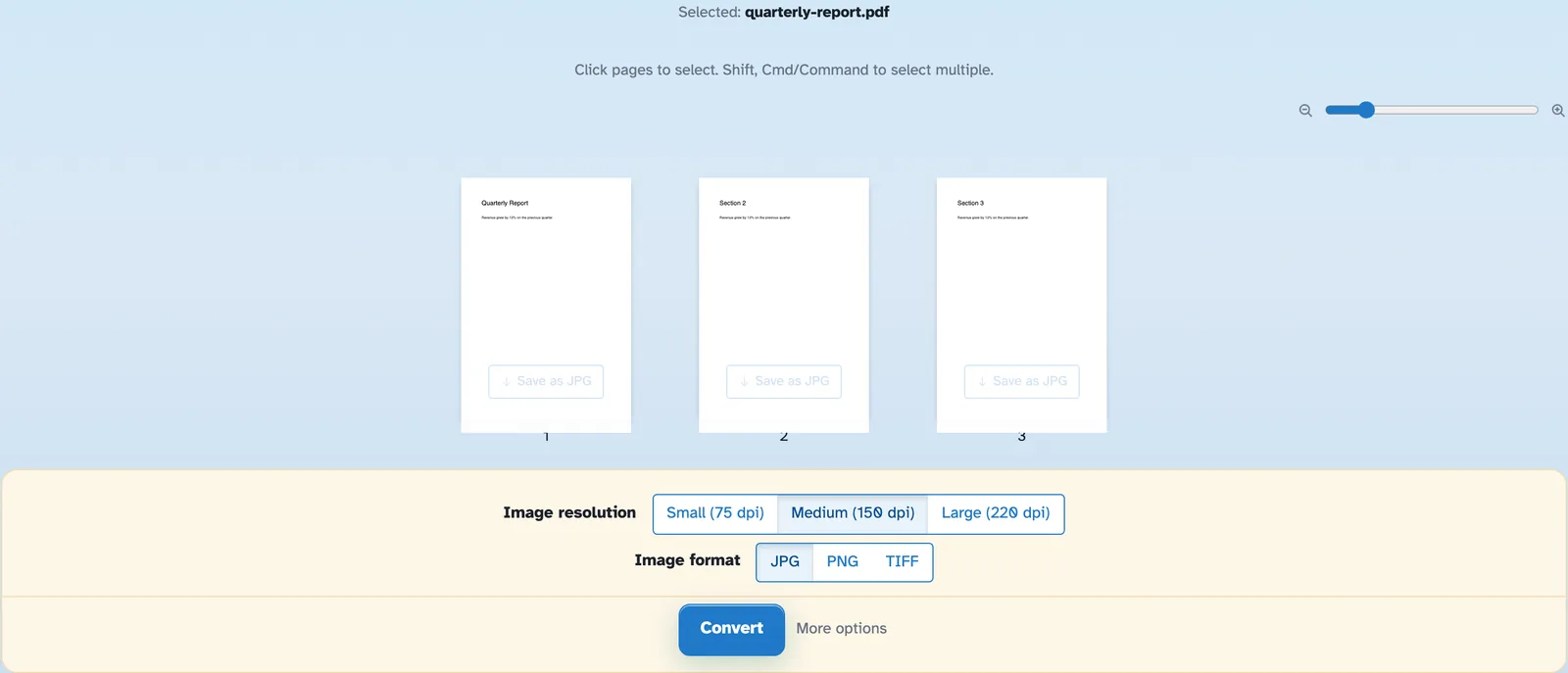
Déposez le document et chaque page apparaît sous forme de vignette, avec un curseur de zoom pour les redimensionner. Les fichiers sont supprimés après 2 heures.
- 2
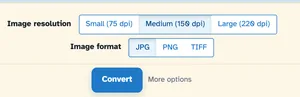
Choisissez la résolution et le format
Petit (75 dpi), Moyen (150 dpi) ou Grand (220 dpi) : la taille de l'image avant de vous engager. JPG est le choix quotidien ; PNG conserve des bords nets et TIFF ajoute des options de fichier unique et de profondeur de couleur. Chaque vignette comporte également son propre bouton Enregistrer au format JPG.
- 3
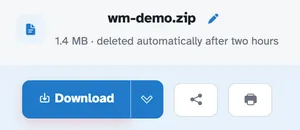
Convertir et télécharger
Press Convert. Several pages arrive together as one ZIP — in our test the four-page document came back as wm-demo.zip holding four JPGs, each exactly 1241 × 1754 pixels at Medium (150 dpi).
- Une image par page
Chaque page devient sa propre image, nommée d'après le document et numérotée.
- ZIP pour le lot
Plusieurs pages arrivent compressées ensemble ; une seule page revient nue.
- Trois résolutions
Petit 75, Moyen 150, Grand 220 dpi — décidez de la taille avant de vous engager.
- JPG, PNG ou TIFF
Choisissez le format ; TIFF plie même toutes les pages en un seul fichier si vous le souhaitez.
- Enregistrer les pages une par une
Chaque vignette comporte son propre bouton Enregistrer au format JPG – aucun lot n'est nécessaire.
- Privé par défaut
Pas de compte, pas de filigrane — et chaque fichier est automatiquement supprimé après 2 heures.
Sélectionné :
Choisissez une option
Noms de fichiers (0):