
PDF を JPG、PNG、または TIFF に変換
PDF ページを高品質の JPG、PNG、または TIFF 画像に変換します。解像度を選択し、ZIP 形式でダウンロードします。無料、透かしなし。
またはここに PDF をドロップします
ファイルが選択されていません
非公開で有効期限が短い: すべてのアップロードは、最後に開いてから 2 時間後に自動的に消去されます。
一歩ずつ
PDF を JPG に変換: ステップバイステップ
形式と解像度を選択して、バッチの場合は ZIP を、1 ページ ファイルの場合は単一の画像をダウンロードします。
- 1
PDF をアップロードする
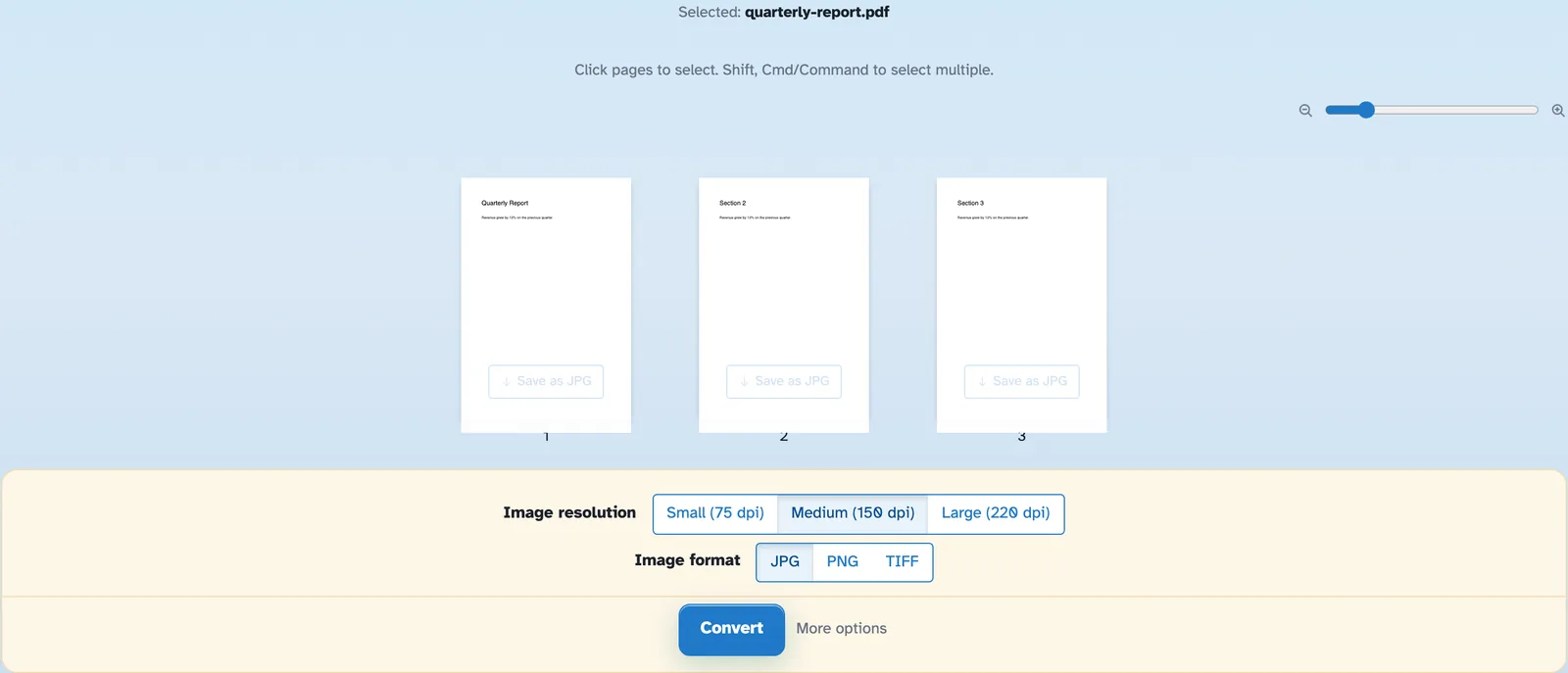
ドキュメントをドロップすると、すべてのページがサムネイルとして表示され、ズーム スライダーでサイズを変更できます。ファイルは 2 時間後に削除されます。
- 2
解像度と形式を選択する
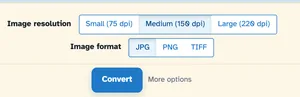
小 (75 dpi)、中 (150 dpi)、または大 (220 dpi) — コミットする前の画像サイズ。 JPG は日常的に選択されるものです。 PNG ではシャープなエッジが維持され、TIFF では単一ファイルと色深度のオプションが追加されます。すべてのサムネイルには、独自の「JPG として保存」ボタンもあります。
- 3
変換してダウンロード
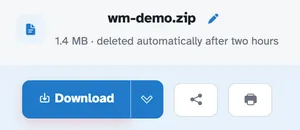
Press Convert. Several pages arrive together as one ZIP — in our test the four-page document came back as wm-demo.zip holding four JPGs, each exactly 1241 × 1754 pixels at Medium (150 dpi).
- 1 ページに 1 つの画像
すべてのページが独自の画像となり、文書にちなんで名前が付けられ、番号が付けられます。
- バッチの ZIP
いくつかのページが圧縮されて到着します。単一のページが裸に戻ります。
- 3つの決意
小 75、中 150、大 220 dpi — コミットする前にサイズを決定します。
- JPG、PNG、または TIFF
形式を選択します。 TIFF では、必要に応じてすべてのページを 1 つのファイルに折りたたむこともできます。
- ページを 1 つずつ保存する
各サムネイルには独自の [JPG として保存] ボタンが付いています。バッチは必要ありません。
- デフォルトでは非公開
アカウントもウォーターマークもありません。すべてのファイルは 2 時間後に自動的に削除されます。
選択済み:
オプションを選択してください
ファイル名 (0):