
PDF にヘッダーとフッターを追加する
各 PDF ページの上部または下部にページ番号、日付、またはカスタム テキスト ラベルを適用します。無料オンライン、透かしなし。
またはここに PDF をドロップします
ファイルが選択されていません
非公開で有効期限が短い: すべてのアップロードは、最後に開いてから 2 時間後に自動的に消去されます。
一歩ずつ
ヘッダーとフッターを追加する: ステップバイステップ
線を書き、6 つの位置から 1 つを選択し、フォントと開始番号を設定し、既存の余白を維持するか、スペースを空けるために余白を広げるかを決定します。
- 1
PDF をアップロードする
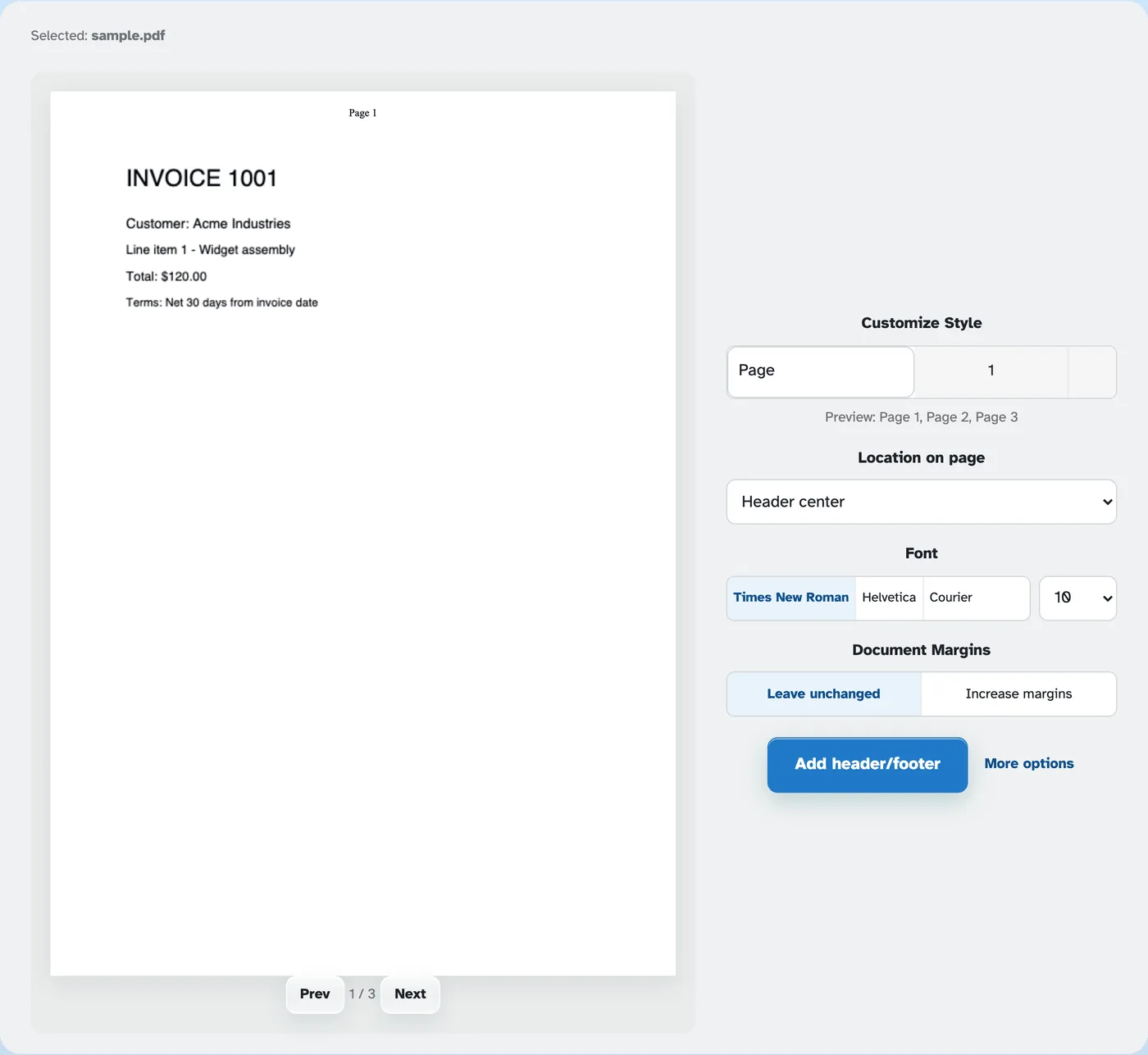
ドキュメントをドロップすると、最初のページがシート上にすでに描かれたマークとともに表示されます。新しいファイルはヘッダーの「ページ 1」から始まります。ファイルは 2 時間後に削除されます。
- 2
スタイルをカスタマイズする
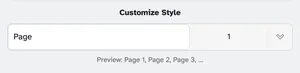
テキストを書き込み、キャレットをタップして既製のスタイル (ページ 1、ページ I、ページ 2/45、ファイル名、またはプレーン テキスト ラベル) を選択します。ボックスの下の線は実行全体をプレビューします。
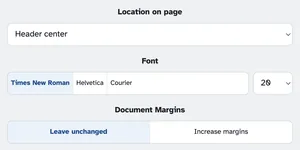
6 つのスロット (ヘッダーまたはフッター、左、中央、または右) から 1 つを選択し、任意のサイズで Times New Roman、Helvetica、または Courier を選択し、ページの余白を維持するか、コンテンツを移動してスペースを空けるかを決定します。
- 3
ページをターゲットにして実行する
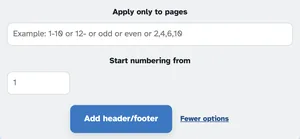
さらにオプションを追加すると、指定したページ (1 ~ 10、12、奇数、偶数、または 2、4、6、10 などのリスト) に絞り込まれ、最初の番号が設定されます。プレス ヘッダー/フッターを追加する スタンプが押された文書がダウンロードできる状態に戻ります。
- 用意されている 5 つのスタイル
ページ 1、ページ I、ページ 2/45、ファイル名、またはフリー テキスト ラベルをそれぞれ 1 回タップします。
- 6 つのスロット
ヘッダーまたはフッター、左、中央、右など、ページのどこにでも配置できます。
- 3 つのフォント、任意のサイズ
Times New Roman、Helvetica、または Courier、6 時から 28 時まで。
- 選択したページのみ
1-10、12-、奇数、偶数、または 2、4、6、10 のようなリスト — 「番号付け開始」は実行を継続します。
- WYSIWYG プレビュー
マークは入力時に実際のシートに描画されるため、表示されているものがそのまま印刷されます。
- デフォルトでは非公開
アカウントもウォーターマークもありません。すべてのファイルは 2 時間後に自動的に削除されます。
選択済み:
スタイルのカスタマイズ
プレビュー: ページ 1
フォント
文書の余白
ルール: 文書の 1 ページ目はこの番号を取得し、それ以降のページごとに 1 が追加されます — 0 から開始 → ページ 1 には 0 が表示され、ページ 2 には 1 が表示されます。開始 5 → ページ 1 には 5 が表示され、ページ 2 には 6 が表示されます。「ページのみに適用」はスタンプを非表示にするだけで、カウントは再開されません。