
PDF ファイルの内容に応じて名前を変更する
請求書番号や名前など、ページ上にあるテキストを使用して PDF ファイルの名前を自動的に変更します。無料のオンラインツール。
またはここに PDF をドロップします
ファイルが選択されていません
非公開で有効期限が短い: すべてのアップロードは、最後に開いてから 2 時間後に自動的に消去されます。
一歩ずつ
PDF の名前を変更する: ステップバイステップ
ファイルを開いて、ツールが読み取ったテキストを確認し、日付がタイトルの前にある場合は [TEXT2] ~ [TEXT1] のパターンに配置します。
- 1
PDF をアップロードする
ページはブラウザで直接開きます。メモではそのコツが説明されています。マウスでページの領域 (名前に必要な数の領域) を選択します。ファイルは 2 時間後に削除されます。

名前を変更する PDF を選択してください - 2
パターンを書く
[TEXT1]、[TEXT2]… ページ上で選択したテキストを選択します。 [BASENAME] はファイル自体の名前、[DATE] は今日です。これらを独自の言葉と組み合わせてください。私たちのテストでは、[名前の変更パターン] ボックスに [BASENAME]-final と入力しました。
![レポート ページを含む名前変更ワークスペース、[TEXT] トークンを含む名前変更パターン ボックス、パターン ヘルプ ポップオーバー、](https://rifinit.com/static/img/rn-guide/live.webp)
- 3
名前を変更してダウンロード
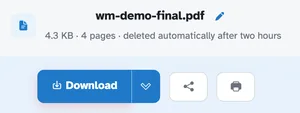
Press Rename PDF and the file downloads under its new name — wm-demo.pdf left our run as wm-demo-final.pdf, page for page, 4.3 KB · 4 pages.
- ページから名前を変更する
[TEXT1]、[TEXT2]… ページ上で選択したテキストをそのまま使用します。
- プレースホルダーが残りを保持します
[BASENAME] はファイル自身の名前、[DATE] は今日 — 独自の言葉を加えます。
- 1 つのボックス、1 つのルール
パターン ボックスによって名前が決まります。実行では [BASENAME]-final と入力しました。
- コンテンツは手付かず
ページ、テキスト、画像はそのまま残ります。
- ダウンロード時に名前が保持される
wm-demo.pdf left the site as wm-demo-final.pdf.
- デフォルトでは非公開
アカウントもウォーターマークもありません。すべてのファイルは 2 時間後に自動的に削除されます。
選択済み: