
オンラインで PDF に入力して署名する
署名を描画、入力、またはアップロードし、PDF フォームに記入します。印刷せずに PDF に署名します。無料、透かしなし。
またはここに PDF をドロップします
非公開で有効期限が短い: すべてのアップロードは、最後に開いてから 2 時間後に自動的に消去されます。
ステップバイステップのガイド
PDF に入力して署名する: ステップバイステップ
PDF をドロップし、署名を該当する場所にドラッグしてサイズを変更し、フォームに表示されるフィールドに入力して保存します。
- 1
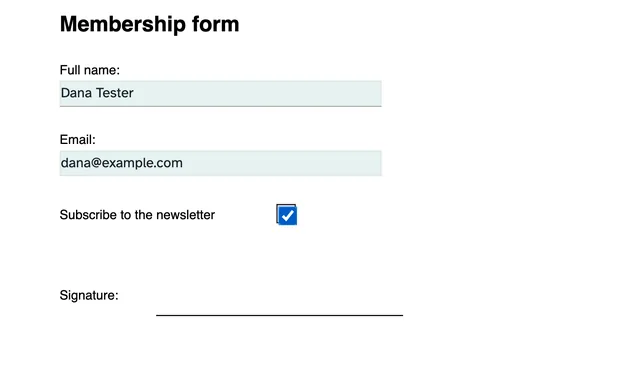
アップロードしてフィールドに入力します
上のファイルを選択してください。ページ上でそのフォーム フィールドが点灯します。ボックスをクリックして入力し、チェックボックスをオンにして、ドロップダウンから選択します。 PDF にフィールドがありませんか? [フォーム] メニューでそれらを追加し、ページ上の任意の場所にテキストを書き込みます。
- 2
署名を追加
[署名] を開き、[新しい署名] を押します。名前を入力し、12 種類の手書きスタイル (7 色のインク) から 1 つを選択するか、マウスで名前を描くか、その写真をアップロードするか、カメラで撮影します。保存すると、次回のためにギャラリーに保存されます。
![[署名の作成] ダイアログ: [入力]、[描画]、[画像のアップロード]、および [カメラ] タブ、インク色の行の上に入力された名前、および](https://rifinit.com/static/img/sign-guide/signature.webp)
- 3
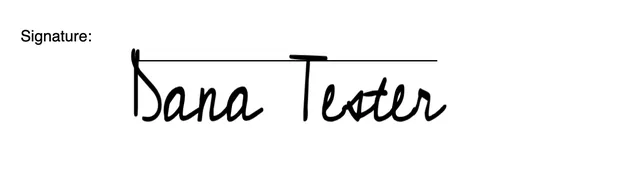
配置して保存します
ページをクリックして署名をドロップし、他のものと同様に移動、サイズ変更、回転します。保存すると下書きが保存されます。保存して続行すると、すべてがベイクされ、ダウンロード、共有、または印刷できる準備が整ったページが開きます。

署名の説明
電子署名は何を証明し、何を証明しないのか
PDF 上の署名は意図の証拠であり、身元を保証するものではありません。強度は、署名がどのように作成されたか、誰がそれを再現できるか、完成したファイルが検出されずに変更できるかどうかによって決まります。
Rifinit の入力と署名ツールは、単純な電子署名を配置します。タイプされた名前、紙に描かれたマーク、または署名の画像、およびオプションの日付です。これは、当事者が署名する意図があり、誰が何に署名したかを示すことができる場合に限り、米国 ESIGN 法および EU eIDAS 規制が多くの日常的な契約に対して認めている署名と同じクラスです。それ自体では、ファイルを保持している人がアカウント所有者であることを証明するものではなく、後で編集できないように PDF をロックするものでもありません。
契約に改ざんの証拠が必要な場合、証明書ベースのデジタル署名が適切なツールです。秘密キーは完成した文書のハッシュに署名し、その後の変更によって署名が破られます。文書に証人、公証人、または特定の法定形式が必要な場合は、管轄区域が要求するプロセスを使用してください。迅速な承認、最初の見積書、または社内フォームの場合は、通常、単純な署名と保存されたコピーおよび監査証跡が適切です。
実際的なルール: 空白の上に置かれた署名は依然として空白の上の署名であるため、署名する前にできる限りすべてのフィールドを埋めてください。署名済みのコピーをダウンロードし、署名のないオリジナルの横に保管してください。コピーは記録であり、オリジナルは相手側が送信した内容を正確に示しています。署名後にファイルを編集できない場合は、ファイルをフラット化するか、Honor システムに依存せずに証明書ベースの署名を要求してください。
後で争われることになるものについては、単純な署名は記録の一部にすぎません。誰が署名を求めたのか、何に同意したのかを示すメッセージを保管し、署名されたコピーが返された日付も書き留めてください。これらの事実により、意見の相違がある場合に単純な署名が役立つのです。ページ上のマークだけでは、それほど重要ではありません。
署名ページだけでなく、長い契約書の最初の各ページ: 署名済みの 1 枚のシートを、それがカバーする予定だったページから分離することができます。複数人が署名する場合は、文書に必要な順序で署名を集め、各人が見たバージョンを保管してください。署名の立会いや公証が必要な場合は、まずそのプロセスに従ってください。早めに署名し、後で証人を求めると順序が間違ってしまいます。
ブラウザ ツールへのアップロードは一時的なものです。Rifinit は 2 時間後に自動的に削除するため、タブを閉じる前に署名付きのコピーをダウンロードしてください。この短い有効期間は意図的なものです。署名された契約書は、ツールの作業フォルダーではなく、ドキュメント システムに属します。ダウンロードは署名されていないオリジナルの横に保管し、証明書署名の場合は検証レポートも一緒に保管してください。もう 1 つの違い: フォーム フィールドに入力された名前は、当事者が署名として扱う場合には署名となるため、契約書に「インクで署名する」と記載されている場合は、ファイルの送信後ではなく送信前に解決してください。
これは一般的な情報であり、法的なアドバイスではありません。契約については資格のある弁護士に相談してください。
法定印紙
スタンプ用紙から始めます — 1 枚のシート: 写真を撮るかスキャンするか、ポータルから e-スタンプ PDF を使用するか、テンプレートを印刷します。
- あなたの切手用紙 — スタンプを押す側: 購入した電子スタンプ PDF、または鮮明な写真またはスキャン。切手用紙は1枚で、裏ページはありません。
写真が最初にスキャン ルームを開きます (トリミング + 効果)。そのため、用紙は真っ直ぐできれいな状態で排出されます。
スタンプ用紙をアップロードする
写真によってスキャン ルームが開きます。隅をドラッグして効果を選択し、「これを使用」します。
ダミーページ
後で追加するページ (ページの挿入) では、このサイズと色が使用されます。スタンプ用紙は独自のものを保持します。
ここで追加したファイルは PDF 内に埋め込まれます。読者は添付ファイル ペインからファイルを開きます。
このドキュメントに適用されたすべての変更が最新のものから順に表示されます。
署名の作成
無地の背景に署名の写真またはスキャンを使用します。
紙にサインしてカメラにかざします。
Rifinit は、このツールを通じて提供される署名が法的拘束力を持つことを保証しません。
画像を追加する
他の人が記入して署名できるように公開する
このリンクを共有します。入力と署名エディタが開き、フォームに入力できる状態になります。ファイルはすべてのアップロードと同様に 2 時間保持されます。その後、新しいリンクを再度公開してください。
空白のページ
スキャンの準備をする
用紙上の切り抜きを確認します。角をドラッグして調整し、効果を選択します。
紙の端を探しています…

スタンプを作成する
リンクのプロパティ
これはどこを開けばいいのでしょうか?
タブ オーダー — フォーム フィールド
カスタムオーダー — 下にドラッグアンドドロップして並べ替えます。
フォントオプション
キーボードショートカット
ツールバーガイド
このエディターのすべてのボタン - その内容と使用方法。このリストは実際にあるツールバーから読み取られるため、このページと一致します。
既存のテキストを編集する
PDF 内でこのテキストを検索し、置換します。テキストベースの PDF で動作します。スキャン(画像)は編集できません。
フィードバックを送信する
何がうまくいき、何がうまくいかなかったのか、次に何を望んでいるのかをチームに伝えてください。画面の写真は何よりも役に立ちます。
無料ガイド