
PDF メタデータの編集
PDF のタイトル、作成者、件名、キーワード、その他のプロパティをオンラインで変更します。無料のメタデータ エディター、透かしなし。
またはここに PDF をドロップします
ファイルが選択されていません
非公開で有効期限が短い: すべてのアップロードは、最後に開いてから 2 時間後に自動的に消去されます。
一歩ずつ
PDF メタデータの編集: ステップバイステップ
関心のあるフィールドに入力し、カスタム ペアを追加して保存します。
- 1
PDF をアップロードする
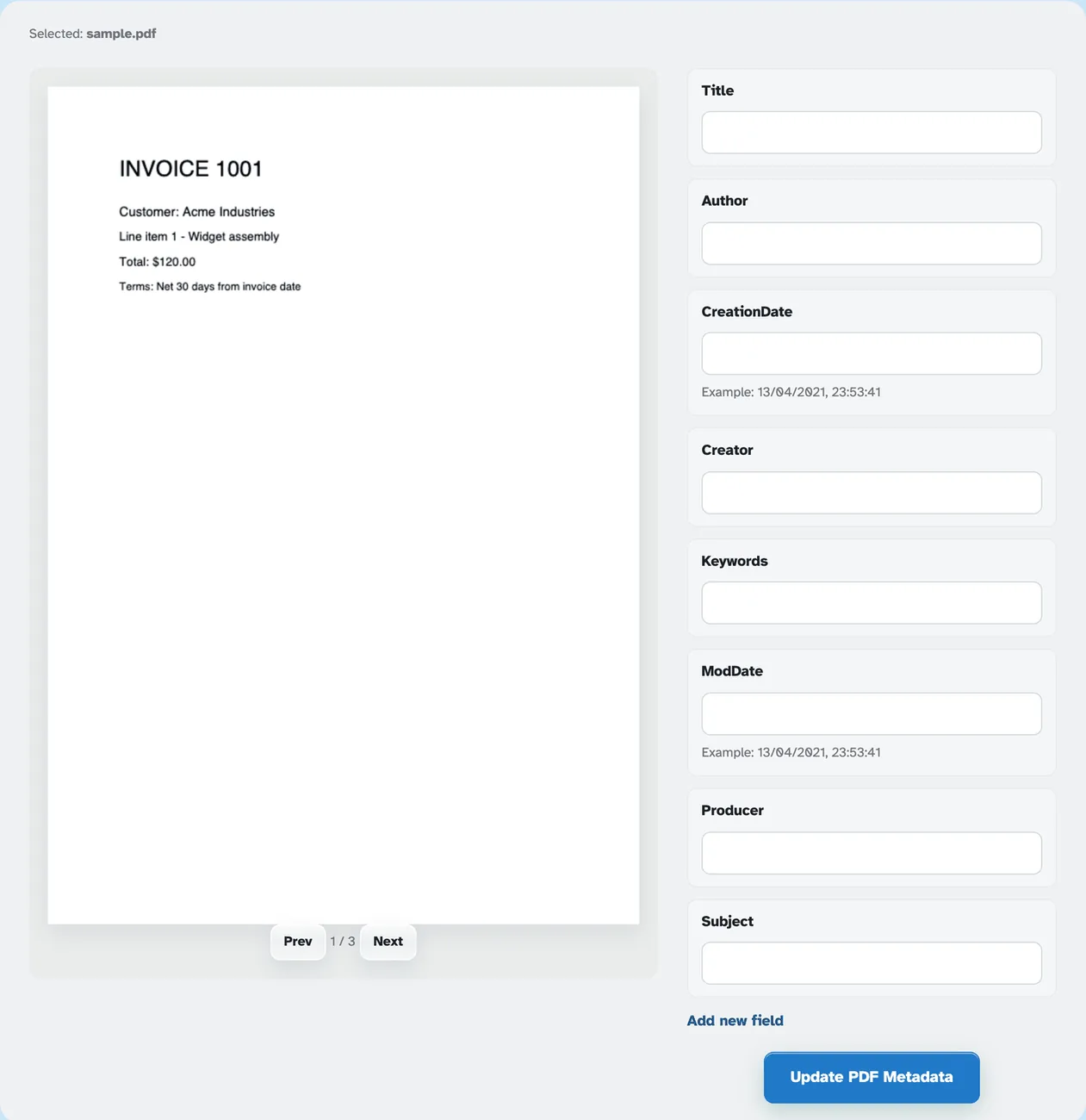
ドキュメントをドロップしてジョブを選択します。 メタデータの変更 フィールドを編集します (すでに選択されているフィールドです)。 すべてのメタデータを削除する ファイルを裸の状態に戻します。ファイルは 2 時間後に削除されます。
- 2
フィールドを編集する
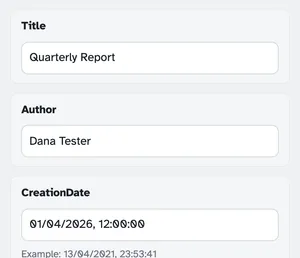
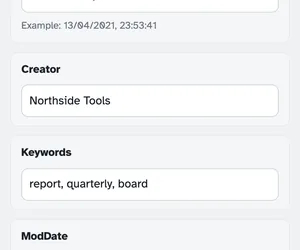
[続行] を選択すると、ファイル独自のプロパティ (タイトル、作成者、作成日、作成者、キーワード、ModDate、プロデューサー、および件名) が事前に入力された 8 つのボックスが開きます。何かを上書き入力するか、ボックスを空にして実行時にそのプロパティをクリアします。親善試合の日程 13/04/2021, 23:53:41 形。
- 3
独自のフィールドを追加して更新します
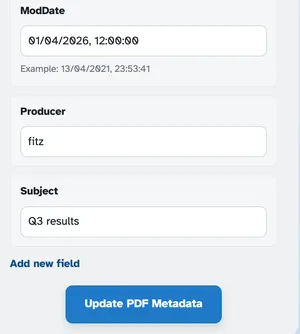
新しいフィールドを追加 小さなダイアログが開きます。名前を付けて値を指定すると、その行がリストに追加され、独自のプロパティとして PDF に組み込まれます。プレス PDF メタデータを更新する 編集されたファイルがダウンロードできる状態に戻ります。 (すべてのメタデータを削除すると、ボックスがスキップされ、「続行」から直接終了します。)
![[新しいメタデータ フィールド] ダイアログ: [名前] ボックスに [作成者] プレースホルダー、[値] ボックスに「Alex Appleseed」、および [追加]](https://rifinit.com/static/img/md-guide/modal.webp)
- 8 つのフィールド、事前入力済み
タイトル、作成者、作成者、キーワード、件名、プロデューサー、および両方の日付がファイル独自の値で開きます。
- もしくは全部拭いてください
すべてのメタデータを削除すると、ドキュメントにはプロパティがまったくなくなり、追跡するものが何もなくなります。
- カスタムフィールド
[新しいメタデータ フィールド] ダイアログから、独自のプロパティ (部門、請求書、その他) を追加します。
- フレンドリーなデート
日付を「13/04/2021、23:53:41」と入力し、任意のボックスを空にするとそのプロパティがクリアされます。
- 共有する前に掃除してください
メタデータを削除すると、ファイルがデスクから離れる前に作成者名とソフトウェア トレースが削除されます。
- デフォルトでは非公開
アカウントもウォーターマークもありません。すべてのファイルは 2 時間後に自動的に削除されます。