
PDF を Word に変換 (DOCX)
レイアウトを維持したまま、PDF を編集可能な Word ドキュメントに変換します。無料のオンライン PDF から DOC コンバーター、透かしなし。
またはここに PDF をドロップします
ファイルが選択されていません
非公開で有効期限が短い: すべてのアップロードは、最後に開いてから 2 時間後に自動的に消去されます。
一歩ずつ
PDF を Word に変換: ステップバイステップ
次に行う処理に応じてモードを選択します。邪魔してはいけないフォームや署名済みページのレイアウトを維持したり、書き直す予定のレポートの読みやすさを維持したりできます。
- 1
PDF をアップロードする
ドキュメントをドロップします。スキャンされたアップロードにはすぐにフラグが付けられます。スキャンはテキストの画像であるため、コンバーターが読み取るものは何もありません。

変換する PDF を選択してください - 2
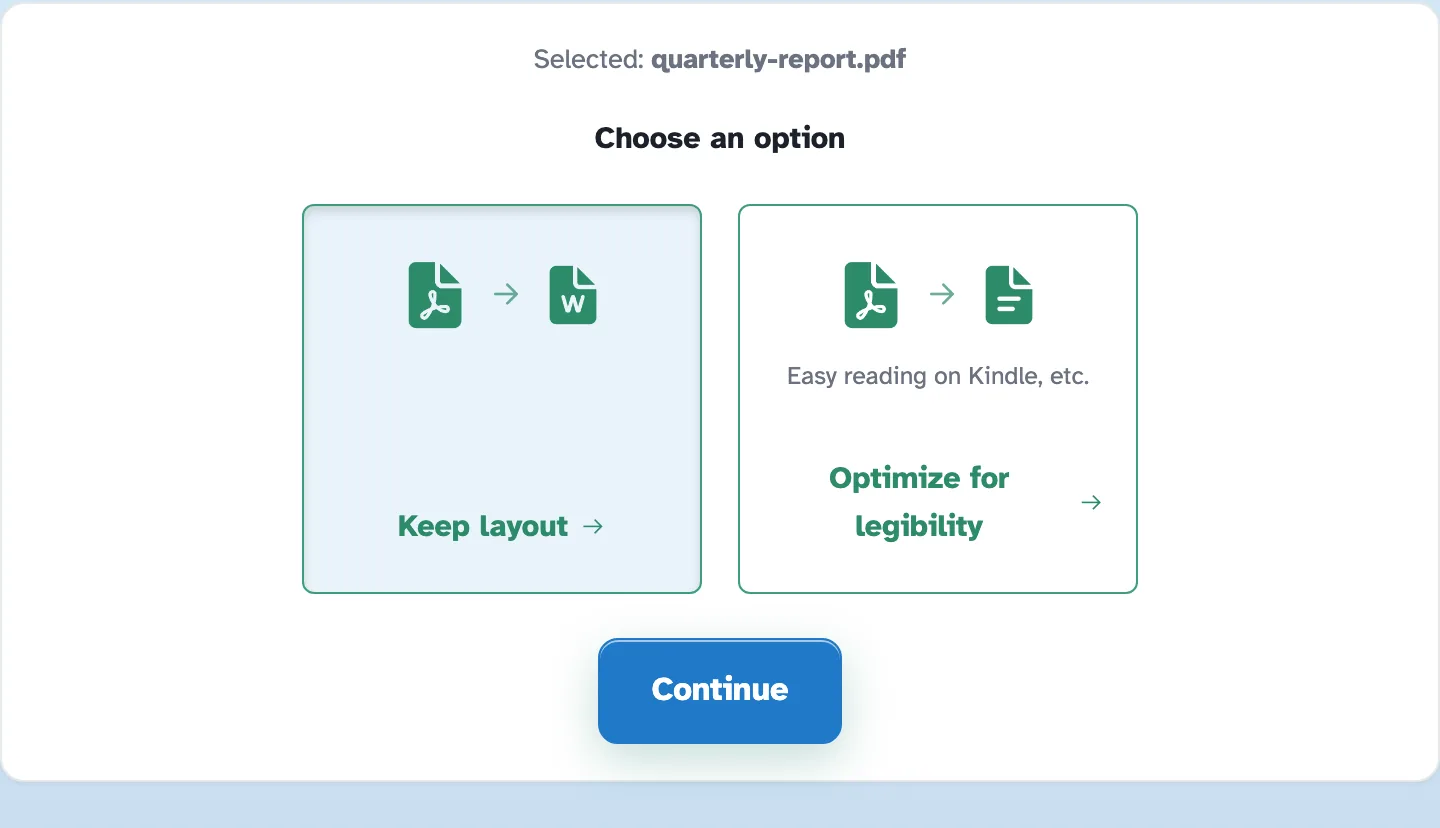
変換を選択してください
レイアウトを維持する テキストと画像をページの配置場所に保持します。これがデフォルトです。 読みやすさを最適化する Kindle スタイルで読みやすいようにテキストをリフローします。カードをクリックすると、すぐに実行されます。続行するとレイアウトが保持されます。
- 3
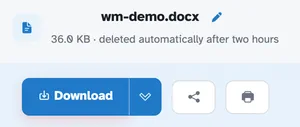
Download the .docx
準備完了ページでは、実際の Word ドキュメント (4 ページのテストでは 36 KB) が返されます。段落は編集可能なテキストとして含まれており、Word、Pages、Google Docs、または LibreOffice で使用できます。
- レイアウトを維持する
デフォルトでは、テキスト、画像、間隔はページの配置された場所に留まります。
- 読みやすさを最適化する
読みやすいようにテキストをリフローします — Kindle とその友人たち。
- Real .docx
Word、Pages、Google Docs、LibreOffice で開きます。
- 編集可能なテキスト
段落は、画像ではなく、上から入力できるテキストとして表示されます。
- フラグが立てられたスキャン
スキャンされた PDF には変換するテキストがありません。推測ではなく、画面にその旨が表示されます。
- デフォルトでは非公開
アカウントもウォーターマークもありません。すべてのファイルは 2 時間後に自動的に削除されます。
選択済み:
オプションを選択してください
スキャンしたドキュメントの変換はサポートされていません。 スキャンされた PDF はテキストの画像であり、変換に必要な実際のテキスト データがありません。
ファイル: