
PDF in Word (DOCX) konvertieren
Konvertieren Sie PDF-Dateien in bearbeitbare Word-Dokumente und behalten Sie dabei das Layout bei. Kostenloser Online-PDF-zu-DOC-Konverter, kein Wasserzeichen.
oder laden Sie hier ein PDF herunter
Keine Datei ausgewählt
Privat und kurzlebig: Jeder Upload wird automatisch 2 Stunden nach dem letzten Öffnen gelöscht.
Schritt für Schritt
PDF in Word konvertieren: Schritt für Schritt
Wählen Sie den Modus für das, was als nächstes passiert: Beibehalten des Layouts für ein Formular oder eine unterschriebene Seite, die Sie nicht stören dürfen, Lesbarkeit für einen Bericht, den Sie neu schreiben möchten.
- 1
Laden Sie Ihr PDF hoch
Legen Sie das Dokument ein. Gescannte Uploads werden sofort gekennzeichnet – ein Scan ist ein Textbild, sodass der Konverter nichts lesen kann.

Wählen Sie das zu konvertierende PDF aus - 2
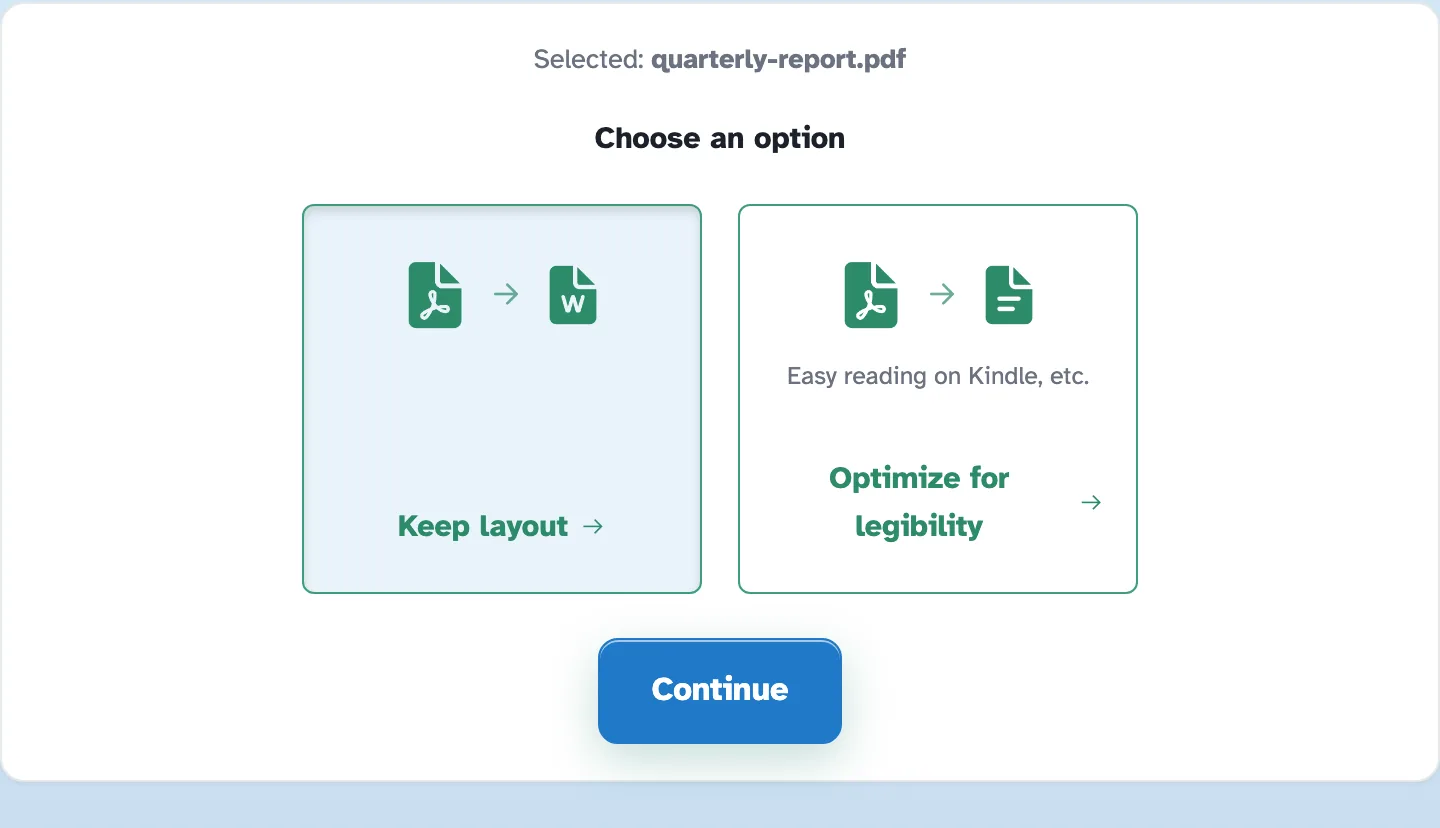
Wählen Sie die Konvertierung
Layout beibehalten Behält Text und Bilder dort, wo die Seite sie platziert hat – das ist die Standardeinstellung. Auf Lesbarkeit optimieren Fließt den Text um, um das Lesen im Kindle-Stil zu erleichtern. Wenn Sie auf eine Karte klicken, wird diese sofort ausgeführt. Fortsetzung nimmt Layout bei.
- 3
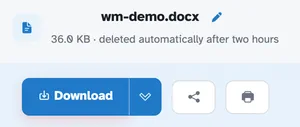
Download the .docx
Die fertige Seite liefert ein echtes Word-Dokument – 36 KB für unseren vierseitigen Test – mit den Absätzen als bearbeitbaren Text, bereit für Word, Pages, Google Docs oder LibreOffice.
- Layout beibehalten
Die Standardeinstellung: Text, Bilder und Abstände bleiben dort, wo sie auf der Seite platziert wurden.
- Auf Lesbarkeit optimieren
Fließt den Text um, um das Lesen zu erleichtern – Kindle und Freunde.
- Real .docx
Wird in Word, Pages, Google Docs und LibreOffice geöffnet.
- Bearbeitbarer Text
Absätze werden als Text angezeigt, den Sie überschreiben können, nicht als Bilder.
- Scans markiert
Eine gescannte PDF-Datei enthält keinen zu konvertierenden Text – der Bildschirm sagt dies, anstatt es zu erraten.
- Standardmäßig privat
Kein Konto, kein Wasserzeichen – und jede Datei wird nach 2 Stunden automatisch gelöscht.
Ausgewählt:
Wählen Sie eine Option
Das Konvertieren gescannter Dokumente wird nicht unterstützt. Bei gescannten PDFs handelt es sich um Textbilder, denen die für die Konvertierung erforderlichen Textdaten fehlen.
Datei: