
Konvertieren Sie JPG in PDF
Kombinieren Sie JPG, PNG und andere Bilder in einem PDF. Neu anordnen, drehen und herunterladen. Kostenloser Online-Konverter, kein Wasserzeichen.
oder Bilder hier ablegen
Keine Dateien ausgewählt
Privat und kurzlebig: Jeder Upload wird automatisch 2 Stunden nach dem letzten Öffnen gelöscht.
Schritt für Schritt
JPG in PDF konvertieren: Schritt für Schritt
Legen Sie die Bilder ab, ziehen Sie sie in die richtige Reihenfolge, drehen Sie alle seitlichen Bilder und wählen Sie dann die Seitengröße und den Rand aus.
- 1
Laden Sie Ihre Bilder hoch
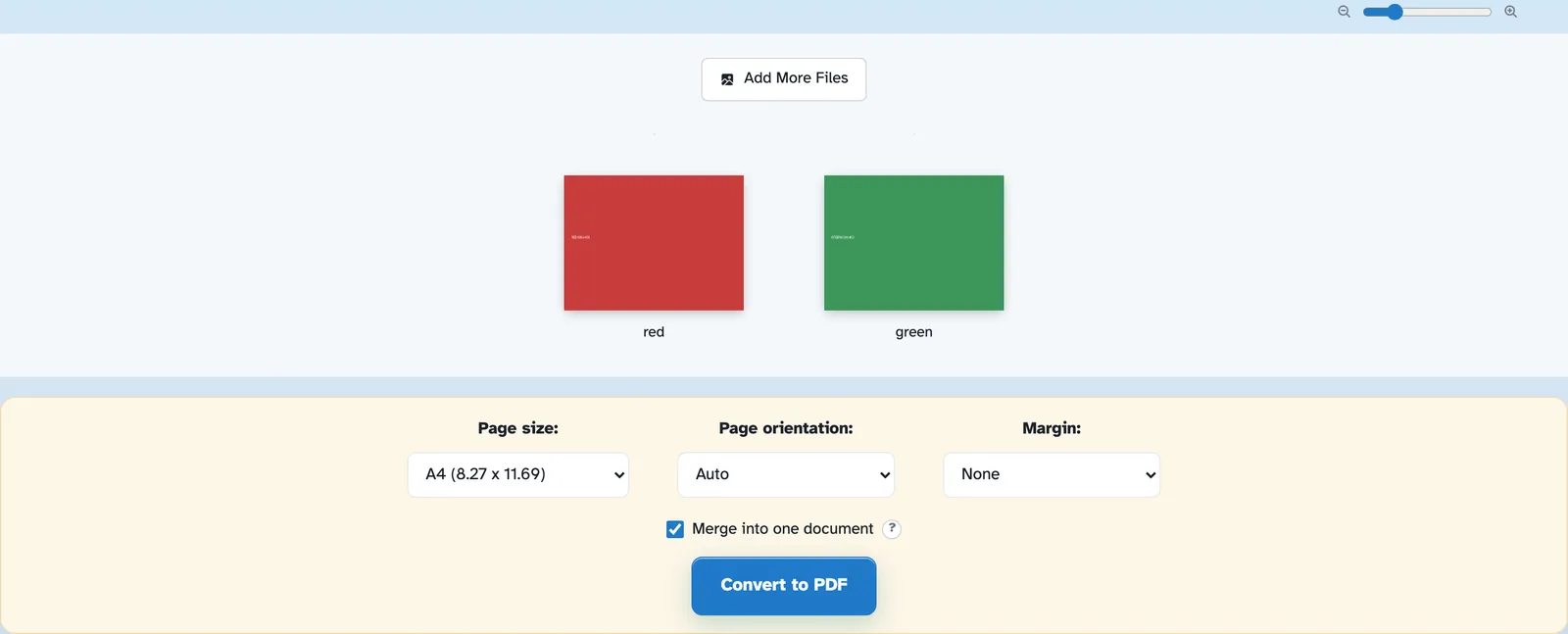
Wählen Sie Bilder aus oder fügen Sie sie ein – JPG, PNG und Freunde. Jedes landet als Seite auf dem Blatt, mit einem Zoom-Schieberegler zur Größenanpassung der Vorschau, und „Weitere Dateien hinzufügen“ ganz oben auf dem Stapel. Dateien werden nach 2 Stunden gelöscht.
- 2
Legen Sie die Seite fest und passen Sie sie an
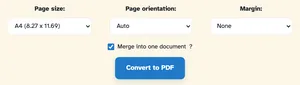
Die Seitengröße beträgt standardmäßig A4 – oder Letter, A3 und Co. oder An Bild anpassen, sodass das Blatt an das Bild anpasst. Die automatische Ausrichtung folgt jedem Bild und die Ränder sind in „Keine“, „Klein“ oder „Groß“ verfügbar. „In ein Dokument zusammenführen“ bleibt aktiviert; Schalten Sie es aus und jedes Bild wird als eigenes PDF heruntergeladen.
- 3
Konvertieren und herunterladen
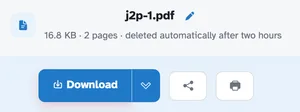
Press Convert to PDF. In our test the two pictures came back as j2p-1.pdf — a two-page A4 document, one image per page, download one click away.
- Jedes Bild eine Seite
Bilder landen auf einem eigenen Blatt des einen Dokuments.
- Seitengröße nach Ihren Wünschen
A4, Letter, A1 ... oder An Bild anpassen, sodass das Blatt an das Bild anpasst.
- Ausrichtung automatisch
Hochformat, Querformat – oder automatisch pro Bild.
- Fügen Sie jederzeit weitere hinzu
Mit „Weitere Dateien hinzufügen“ werden weitere Bilder in derselben PDF-Datei gestapelt.
- Zusammenführen – oder auch nicht
Schalten Sie Zusammenführen aus und jedes Bild wird als eigenes PDF heruntergeladen.
- Standardmäßig privat
Kein Konto, kein Wasserzeichen – und jede Datei wird nach 2 Stunden automatisch gelöscht.