
Convertir JPG a PDF
Combine JPG, PNG y otras imágenes en un PDF. Reordenar, rotar y descargar. Convertidor online gratuito, sin marca de agua.
o soltar imágenes aquí
No hay archivos seleccionados
Privado y de corta duración: cada carga se borra automáticamente 2 horas después de que la abres por última vez.
paso a paso
Convertir JPG a PDF: paso a paso
Suelta las imágenes, arrástralas en orden, gira las que estén de lado y luego elige el tamaño y el margen de la página.
- 1
Sube tus imágenes
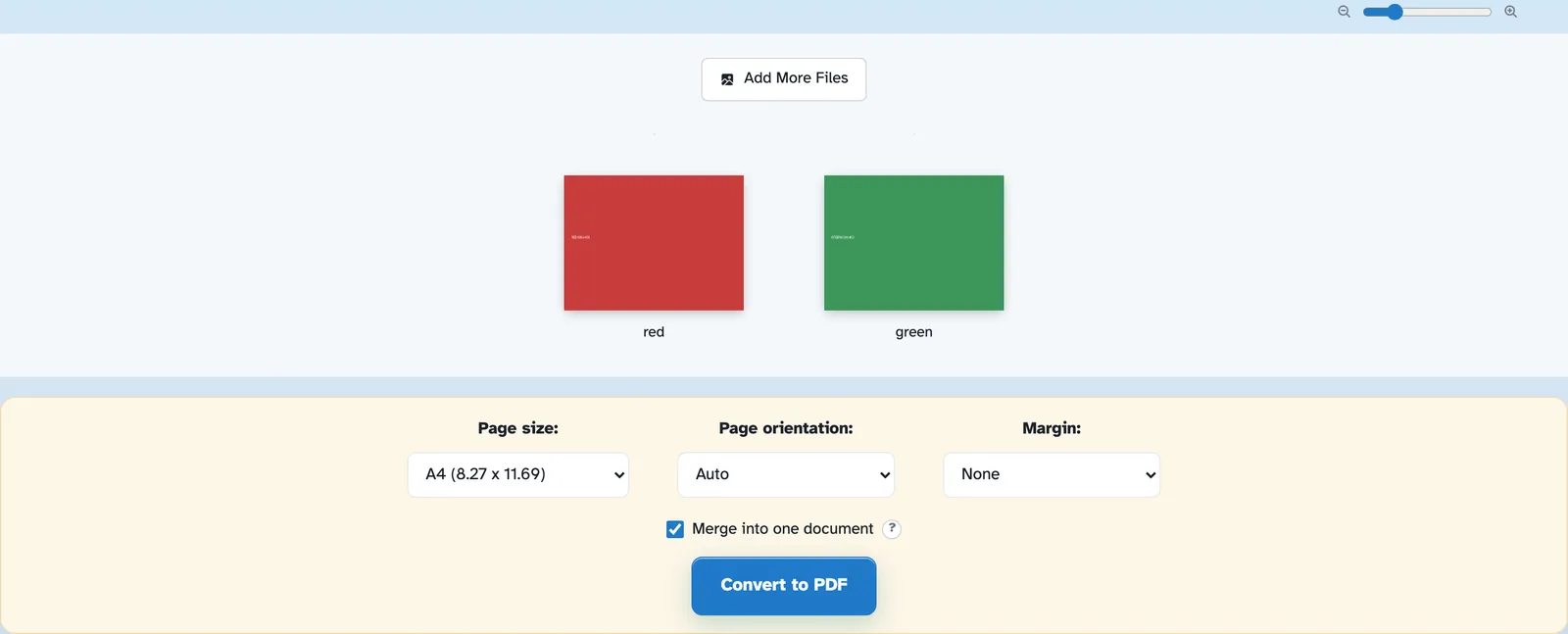
Elija imágenes o suéltelas: JPG, PNG y amigos. Cada uno llega a la hoja como una página, con un control deslizante de zoom para ajustar el tamaño de las vistas previas y Agregar más archivos encabeza la pila en cualquier momento. Los archivos se eliminan después de 2 horas.
- 2
Establecer la página y ajustar
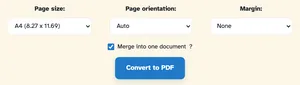
El tamaño de página es A4 de forma predeterminada, o Carta, A3 y amigos, o Ajustar a imagen para que la hoja se ajuste a la imagen. La orientación automática sigue cada imagen y los márgenes son Ninguno, pequeños o grandes. Fusionar en un solo documento permanece activo; Apágalo y cada imagen se descargará como un PDF propio.
- 3
Convertir y descargar
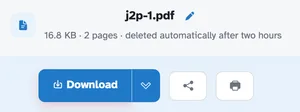
Press Convert to PDF. In our test the two pictures came back as j2p-1.pdf — a two-page A4 document, one image per page, download one click away.
- Cada imagen una página.
Las imágenes aterrizan en su propia hoja de un documento.
- Tamaño de página a tu manera
A4, Carta, A1… o Ajustar a imagen para que la hoja se ajuste a la imagen.
- Orientación automática
Retrato, paisaje o automático por imagen.
- Añade más en cualquier momento
Agregar más archivos apila más imágenes en el mismo PDF.
- Fusionar... o no
Desactive Fusionar y cada imagen se descargará como su propio PDF.
- Privado por defecto
Sin cuenta ni marca de agua, y todos los archivos se eliminan automáticamente después de 2 horas.