
Convertir PDF a Excel o CSV
Extraiga datos de tablas de PDF a Excel o CSV. Conversor de PDF a XLSX en línea gratuito, sin marca de agua.
o suelte un PDF aquí
Ningún archivo seleccionado
Privado y de corta duración: cada carga se borra automáticamente 2 horas después de que la abres por última vez.
paso a paso
Convertir PDF a Excel: paso a paso
Choose the mode, decide whether every table belongs in one sheet, and pick .xlsx or .csv, then download.
- 1
Sube tu PDF
Introduzca el documento. Las cargas escaneadas se marcan de inmediato: no hay ninguna capa de texto para colocar en las celdas.

Elija el PDF para convertir - 2
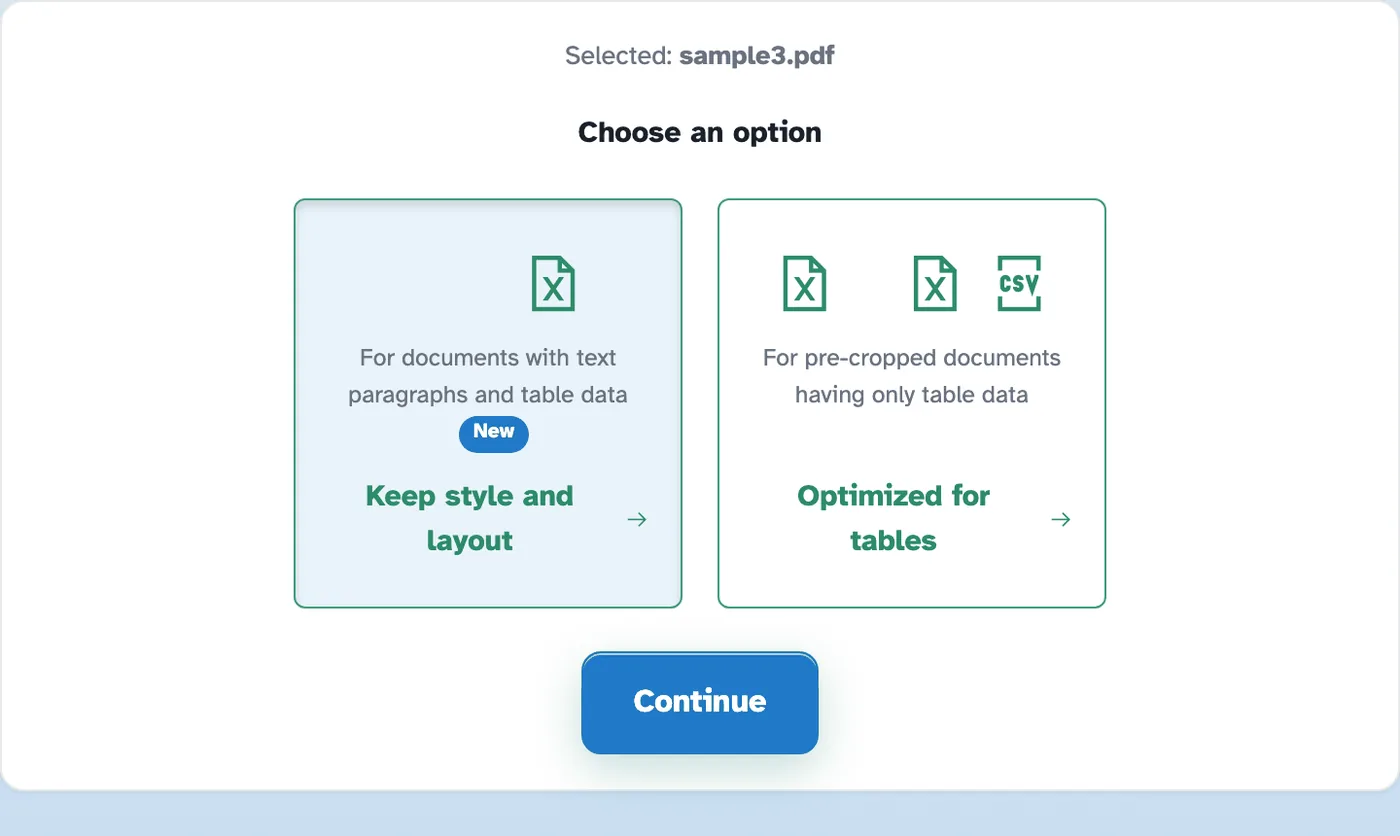
Elige el modo
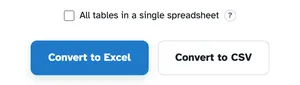
Mantenga el estilo y el diseño es para documentos con párrafos de texto y datos de tabla: el valor predeterminado. Optimizado para tablas es para documentos precortados que contienen únicamente datos de tabla; abre un segundo paso donde las tablas se pueden forzar en una sola hoja de cálculo y la salida puede ser Excel o CSV simple.
- 3
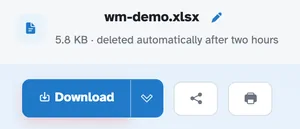
Descarga la hoja de cálculo
La página lista devuelve un libro de trabajo real (5,8 KB para nuestra prueba) con el texto del documento en celdas que puede ordenar, calcular y formatear.
- Diseño, mantenido
Para documentos con párrafos de texto y datos de tablas, se conservan las posiciones.
- Optimizado para tablas
Para hojas precortadas de datos de tabla puros.
- Excel o CSV
El modo de tablas ofrece ambos: un libro de trabajo o un archivo CSV simple.
- Una hoja o muchas
Las tablas van a hojas separadas de forma predeterminada; Oblígalos a formar uno con un tic.
- Células, no imágenes.
El texto llega a celdas reales que puedes ordenar, calcular y formatear.
- Privado por defecto
Sin cuenta ni marca de agua, y todos los archivos se eliminan automáticamente después de 2 horas.
Seleccionado:
Elige una opción
No se admite la conversión de documentos escaneados. Los archivos PDF escaneados son imágenes de texto y carecen de los datos de texto reales necesarios para la conversión.
Archivo: