
Konversi PDF ke Excel atau CSV
Ekstrak data tabel dari PDF ke Excel atau CSV. Konverter PDF ke XLSX online gratis, tanpa tanda air.
atau letakkan PDF di sini
Tidak ada berkas yang dipilih
Pribadi dan berumur pendek: setiap unggahan dihapus secara otomatis 2 jam setelah Anda terakhir membukanya.
Langkah demi langkah
Konversi PDF ke Excel: langkah demi langkah
Choose the mode, decide whether every table belongs in one sheet, and pick .xlsx or .csv, then download.
- 1
Unggah PDF Anda
Masukkan dokumennya. Unggahan yang dipindai akan langsung ditandai — tidak ada lapisan teks untuk dimasukkan ke dalam sel.

Pilih PDF yang akan dikonversi - 2
Pilih modenya
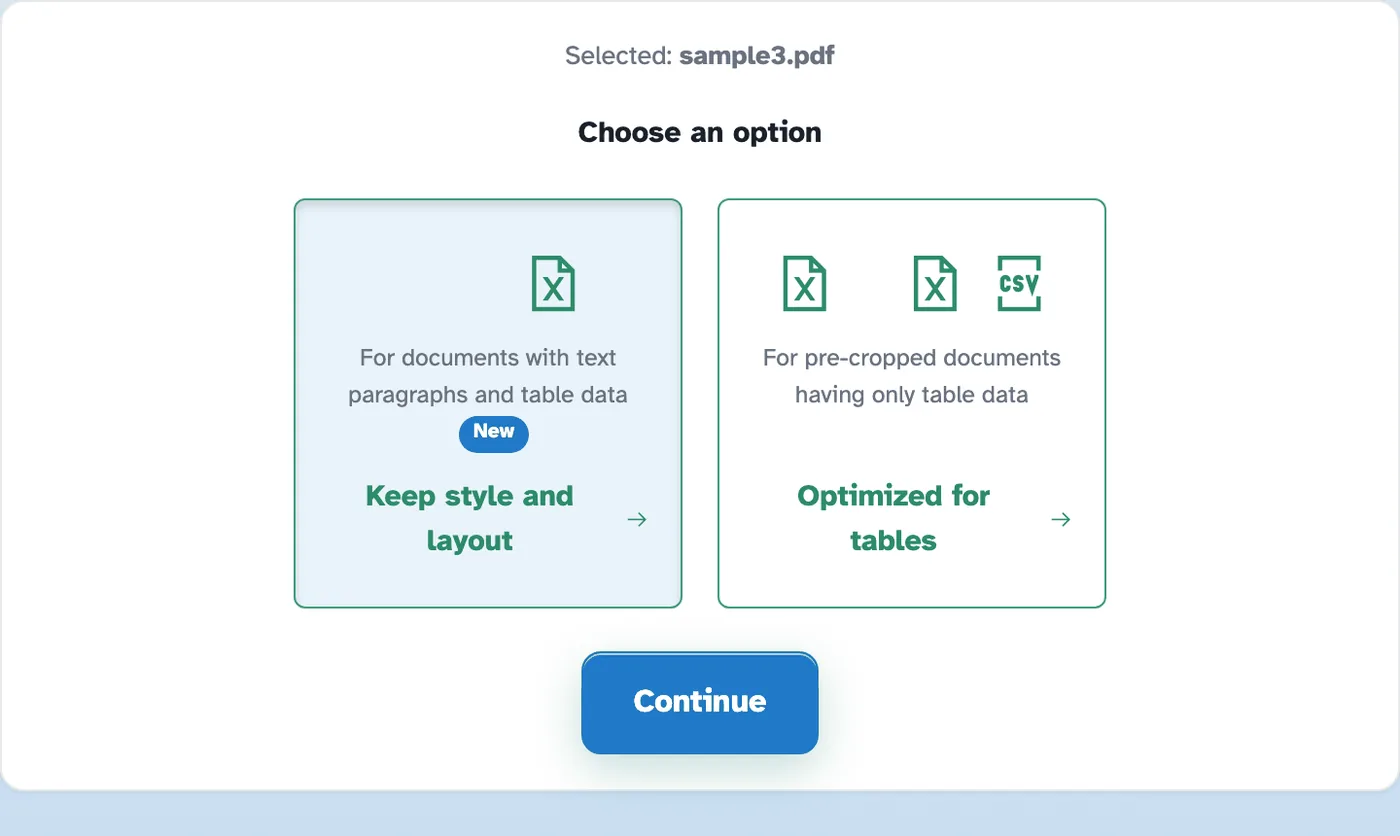
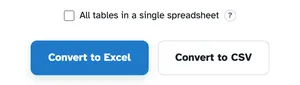
Pertahankan gaya dan tata letak adalah untuk dokumen dengan paragraf teks dan data tabel — defaultnya. Dioptimalkan untuk tabel adalah untuk dokumen yang telah dipotong sebelumnya yang hanya berisi data tabel; ini membuka langkah kedua di mana tabel dapat dipaksa menjadi satu spreadsheet dan outputnya dapat berupa Excel atau CSV biasa.
- 3
Unduh spreadsheetnya
Halaman siap mengembalikan buku kerja sebenarnya — 5,8 KB untuk pengujian kami — dengan teks dokumen berada di sel yang dapat Anda urutkan, hitung, dan format.

- Tata letak, disimpan
Untuk dokumen dengan paragraf teks dan data tabel — posisinya dipertahankan.
- Dioptimalkan untuk tabel
Untuk lembar data tabel murni yang telah dipotong sebelumnya.
- Excel atau CSV
Mode tabel menawarkan keduanya — buku kerja atau file CSV biasa.
- Satu lembar atau banyak
Tabel masuk ke lembar terpisah secara default; paksa mereka menjadi satu dengan tanda centang.
- Sel, bukan gambar
Teks mendarat di sel nyata yang dapat Anda urutkan, hitung, dan format.
- Pribadi secara default
Tanpa akun, tanpa tanda air — dan setiap file otomatis terhapus setelah 2 jam.
Dipilih:
Pilih satu opsi
Konversi dokumen yang dipindai tidak didukung. PDF yang dipindai adalah gambar teks dan tidak memiliki data teks aktual yang diperlukan untuk konversi.
Berkas: