
将 PDF 转换为 Excel 或 CSV
将表格数据从 PDF 提取到 Excel 或 CSV。免费在线 PDF 到 XLSX 转换器,无水印。
或将 PDF 拖放到此处
未选择文件
私密且短暂:每次上传的内容都会在您上次打开 2 小时后自动删除。
一步一步
将 PDF 转换为 Excel:一步一步
Choose the mode, decide whether every table belongs in one sheet, and pick .xlsx or .csv, then download.
- 1
上传您的 PDF
放入文档。扫描的上传会立即被标记——没有文本层可以拉入单元格。

选择要转换的PDF - 2
选择模式
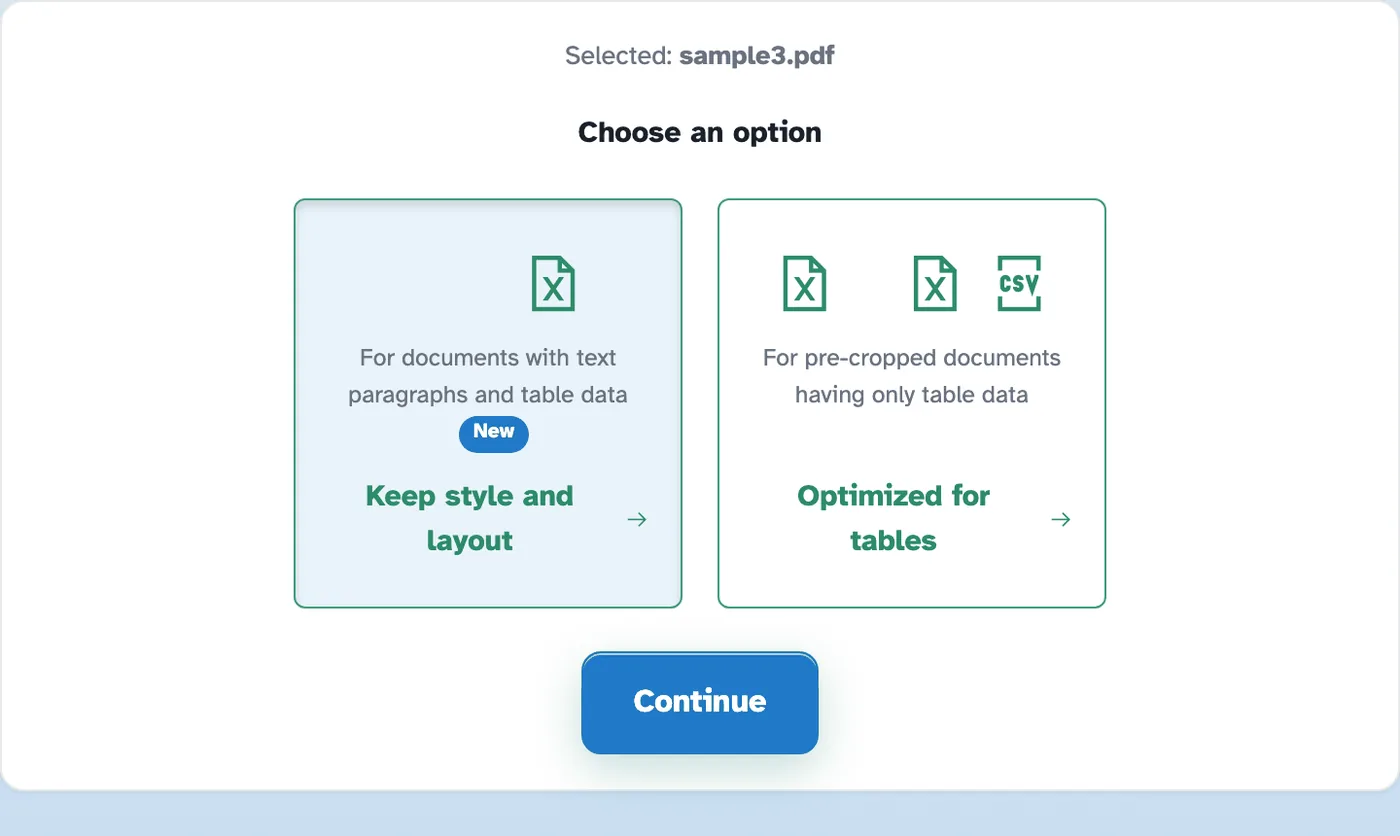
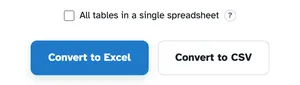
保持风格和布局 适用于包含文本段落和表格数据的文档——默认设置。 针对表格进行了优化 适用于仅包含表格数据的预裁剪文档;它打开了第二步,可以将表格强制放入单个电子表格中,并且输出可以是 Excel 或纯 CSV。
- 3
下载电子表格
准备好的页面返回一个真实的工作簿(用于我们的测试,大小为 5.8 KB),文档的文本位于您可以排序、计算和格式化的单元格中。

- 布局,保留
对于包含文本段落和表格数据的文档 - 保留位置。
- 针对表格进行了优化
用于预裁剪的纯表数据。
- Excel 或 CSV
表格模式同时提供工作簿或纯 CSV 文件。
- 一张或多张
默认情况下,表格会转到单独的工作表;轻轻一按,将它们强行合二为一。
- 细胞,而不是图片
文本位于真实的单元格中,您可以对其进行排序、计算和格式化。
- 默认为私有
没有帐户,没有水印 - 每个文件都会在 2 小时后自动删除。
已选择:
选择一个选项
?
不支持扫描文档
不支持转换扫描文档。 扫描的 PDF 是文本图像,缺乏转换所需的实际文本数据。
文件: