
将 PDF 页面分成两半
将两页扫描件或 A3 纸从中间分成单独的页面。 A3到A4,A4到A5。免费在线,无水印。
或将 PDF 拖放到此处
未选择文件
私密且短暂:每次上传的内容都会在您上次打开 2 小时后自动删除。
一步一步
将 PDF 分成两半:一步一步
选择垂直或水平(或保留自动),如果折叠偏离中心则设置分割位置,并让工具跳过已经是单个的页面 - 默认情况下会自动排除封面和标题页。
- 1
上传您的 PDF
放入跨页扫描 — A3 到双 A4,A4 到双 A5,一本小册子。预览显示纸张上有一个着色的一半和一条分割线。文件将在 2 小时后删除。

选择扫描跨页 - 2
瞄准切口
方向自动遵循页面本身的形状:横向纸从中间切开,纵向纸从中间切开。按“垂直分割”或“水平分割”进行更改 - 线条重置到中心 - 然后拖动线条将剪切移动到任意位置:将其保持为 1 以获得真正的一半,或将其推到一边以使第一个部分更大。
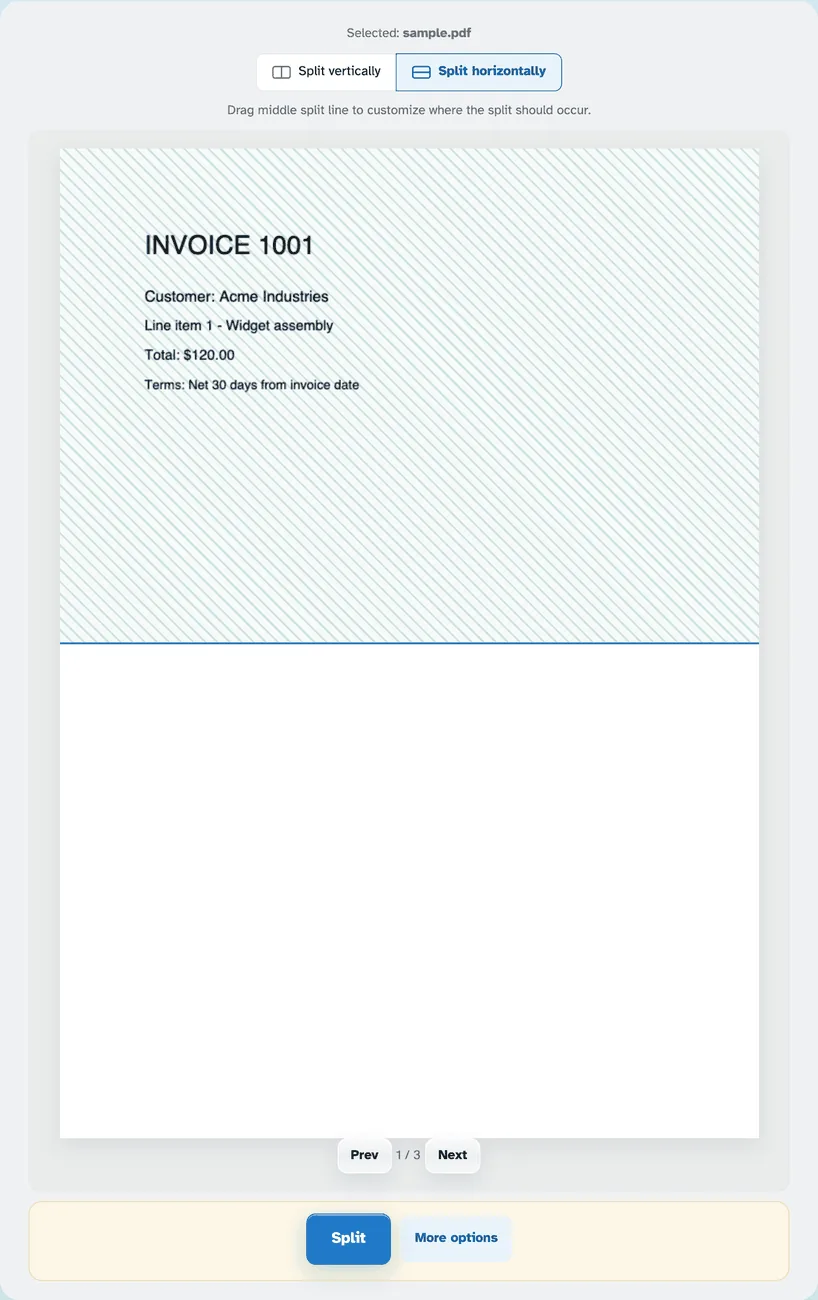

- 3
拆分并下载
按“拆分”- 每张纸都会变成一个新 PDF 中的两页。进入“更多选项”:当自动检测找到封面和其他整页时,它们会保持完整(或自己命名:1-4,8-10,13,15-),小册子扫描件可以按阅读顺序放回,从右到左的文档以另一种方式阅读。

- 一张进,两页出
每个跨页都从中间分裂——第一部分(上半部分或左半部分)首先落地。
- 垂直或水平
左/右或上/下剪切 — 或者让“自动”遵循页面本身的形状。
- 拖动线
1是真正的中间;拖动这条线,第一部分的大小可能是第二部分的两倍。
- 保持页面完整
自动检测叶子封面和未切割的奇怪形状的页面 - 或类型范围,如 1-4,8-10,13,15-。
- 小册子扫描
重新分页恢复阅读顺序:12,1,2,11...返回1,2,3,4...
- 默认为私有
没有帐户,没有水印 - 每个文件都会在 2 小时后自动删除。
已选择:
拖动中间分割线以自定义分割发生的位置。