
Splits PDF-pagina's in tweeën
Splits scans van twee pagina's of A3-vellen in afzonderlijke pagina's in het midden. A3 tot A4, A4 tot A5. Gratis online, geen watermerk.
of plaats hier een PDF
Geen bestand geselecteerd
Privé en van korte duur: elke upload wordt automatisch gewist 2 uur nadat je hem voor het laatst hebt geopend.
Stap voor stap
Een PDF in tweeën splitsen: stap voor stap
Kies verticaal of horizontaal (of laat deze op automatisch staan), stel de splitspositie in als de vouw niet in het midden ligt, en laat de tool pagina's overslaan die al enkelvoudig zijn; de omslag- en titelpagina's worden standaard automatisch uitgesloten.
- 1
Upload uw PDF
Lever een gespreide scan in: A3 tot dubbel A4, A4 tot dubbel A5, een boekje. Het voorbeeld toont het vel met een getinte helft en een splitslijn eroverheen. Bestanden worden na 2 uur verwijderd.

Kies de gescande spread - 2
Richt de snede
De richting volgt automatisch de vorm van de pagina: een liggend blad snijdt door het midden, een staand blad dwars. Druk op Verticaal splitsen of Horizontaal splitsen om deze te wijzigen (de lijn wordt opnieuw ingesteld op het midden) en sleep vervolgens de lijn om de snede ergens naartoe te verplaatsen: houd deze op 1 voor een echte helft, of duw hem opzij om deel één groter te maken.
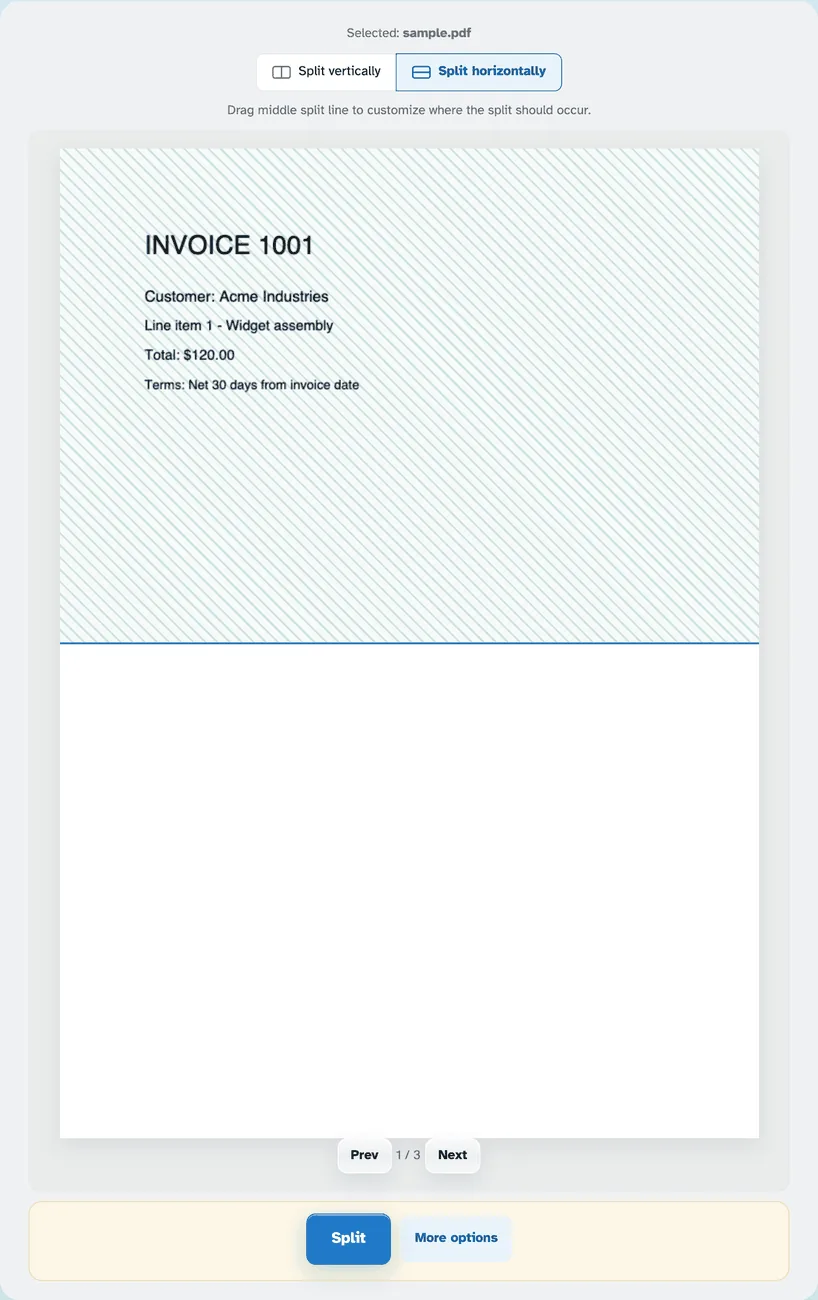

- 3
Splitsen en downloaden
Druk op Splitsen: elk blad wordt twee pagina's in één nieuwe PDF. Ga naar Meer opties: omslagen en andere volledige pagina's blijven heel wanneer automatische detectie ze vindt (of geef ze zelf een naam: 1-4,8-10,13,15-), boekjesscans kunnen terug in leesvolgorde worden geplaatst en documenten van rechts naar links worden in de andere richting gelezen.

- Eén vel erin, twee pagina's eruit
Elke spread splitst zich in het midden – deel één (de bovenste of linkerhelft) komt als eerste terecht.
- Verticaal of horizontaal
Knip links/rechts of boven/onder – of laat Auto de eigen vorm van de pagina volgen.
- Sleep de lijn
1 is het echte midden; sleep de lijn en deel één kan twee keer zo groot worden als deel twee.
- Houd pagina's heel
Automatische detectie laat omslagen en pagina's met afwijkende vormen ongesneden, of typt reeksen zoals 1-4,8-10,13,15-.
- Scannen van boekjes
Opnieuw pagineren herstelt de leesvolgorde: 12,1,2,11... komt terug 1,2,3,4...
- Standaard privé
Geen account, geen watermerk – en elk bestand wordt na 2 uur automatisch verwijderd.
Geselecteerd:
Versleep de middelste splitslijn om aan te passen waar de splitsing moet plaatsvinden.