
PDF-oldalak felosztása
A kétoldalas szkennelt vagy A3-as lapokat középen külön oldalakra osztja. A3-tól A4-ig, A4-től A5-ig. Ingyenes online, vízjel nélkül.
vagy dobj ide egy PDF-et
Nincs kiválasztva fájl
Privát és rövid életű: minden feltöltés automatikusan törlődik 2 órával az utolsó megnyitás után.
Lépésről lépésre
PDF felosztása: lépésről lépésre
Válasszon függőleges vagy vízszintes (vagy hagyja az automatikus beállítást), állítsa be a felosztási pozíciót, ha a hajtás nem középen van, és hagyja, hogy az eszköz átugorja azokat az oldalakat, amelyek már különállóak – a borító és a címlapok alapértelmezés szerint automatikusan ki vannak zárva.
- 1
Töltse fel PDF-jét
Dobjon be egy szétterített szkennelést – A3-ból dupla A4-re, A4-ből dupla A5-re, egy füzetet. Az előnézetben a lap színezett felével és osztott vonallal látható. A fájlok 2 óra elteltével törlődnek.

Válassza ki a szkennelt terjedelmet - 2
Célozza meg a vágást
Az irány automatikusan követi az oldal saját formáját: egy fekvő lap a közepét levágja, az álló egyet keresztben. Nyomja meg a Felosztás függőlegesen vagy a Felosztás vízszintesen gombot a módosításhoz – a vonal visszaáll a közepére –, majd húzza el a vonalat a vágás bárhová történő mozgatásához: tartsa 1-ben a valódi felezéshez, vagy nyomja félre, hogy egy részt nagyobb legyen.
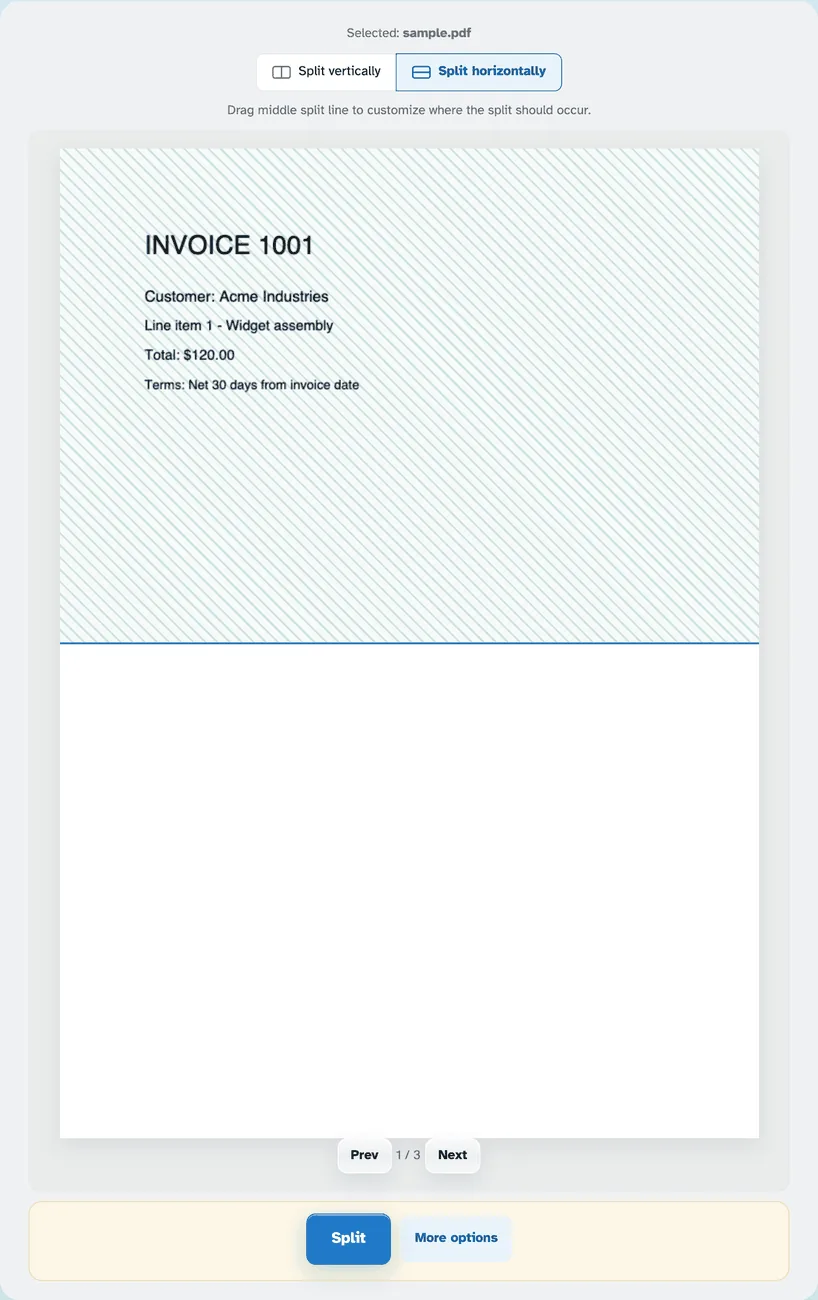

- 3
Oszd fel és töltsd le
Nyomja meg a Felosztás gombot – minden lap két oldal lesz egy új PDF-ben. Továbblépés a További lehetőségek menüpontra: a borítók és más teljes oldalak egészek maradnak, amikor az automatikus észlelés megtalálja őket (vagy nevezze el őket: 1-4,8-10,13,15-), a füzetek beolvasása visszahelyezhető az olvasási sorrendbe, és a jobbról balra haladó dokumentumok a másik irányba olvashatók.

- Egy lap be, két oldal ki
Minden terítés a közepén hasad le – az első rész (a felső vagy a bal fele) érkezik először.
- Függőleges vagy vízszintes
Vágjon balra/jobbra vagy felül/alulra – vagy hagyja, hogy az Auto kövesse az oldal saját alakját.
- Húzza a vonalat
1 az igazi középső; húzza a vonalat, és az első rész kétszer akkora lehet, mint a második rész.
- Tartsa az oldalakat egészben
A levelek borítóinak és páratlan alakú lapjainak automatikus felismerése vágatlanul – vagy olyan tartományokat írhat, mint 1-4,8-10,13,15-.
- Füzet szkennelések
Az újralapozás visszaállítja az olvasási sorrendet: 12,1,2,11… visszajön 1,2,3,4…
- Alapértelmezés szerint privát
Nincs fiók, nincs vízjel – és minden fájl automatikusan törlődik 2 óra elteltével.
Kiválasztva:
Húzza el a középső osztásvonalat a felosztás helyének testreszabásához.