
Képek kibontása PDF-ből
Mentse el a PDF-ben található összes képet külön fájlként. Gyors, ingyenes online kivonó, vízjel nélkül, telepítés nélkül.
vagy dobj ide egy PDF-et
Nincs kiválasztva fájl
Privát és rövid életű: minden feltöltés automatikusan törlődik 2 órával az utolsó megnyitás után.
Lépésről lépésre
Képek kibontása PDF-ből: lépésről lépésre
Válasszon képeket vagy egész oldalakat, válassza ki a formátumot és (oldalak esetén) a DPI-t, majd töltse le a ZIP-fájlt.
- 1
Töltse fel PDF-jét
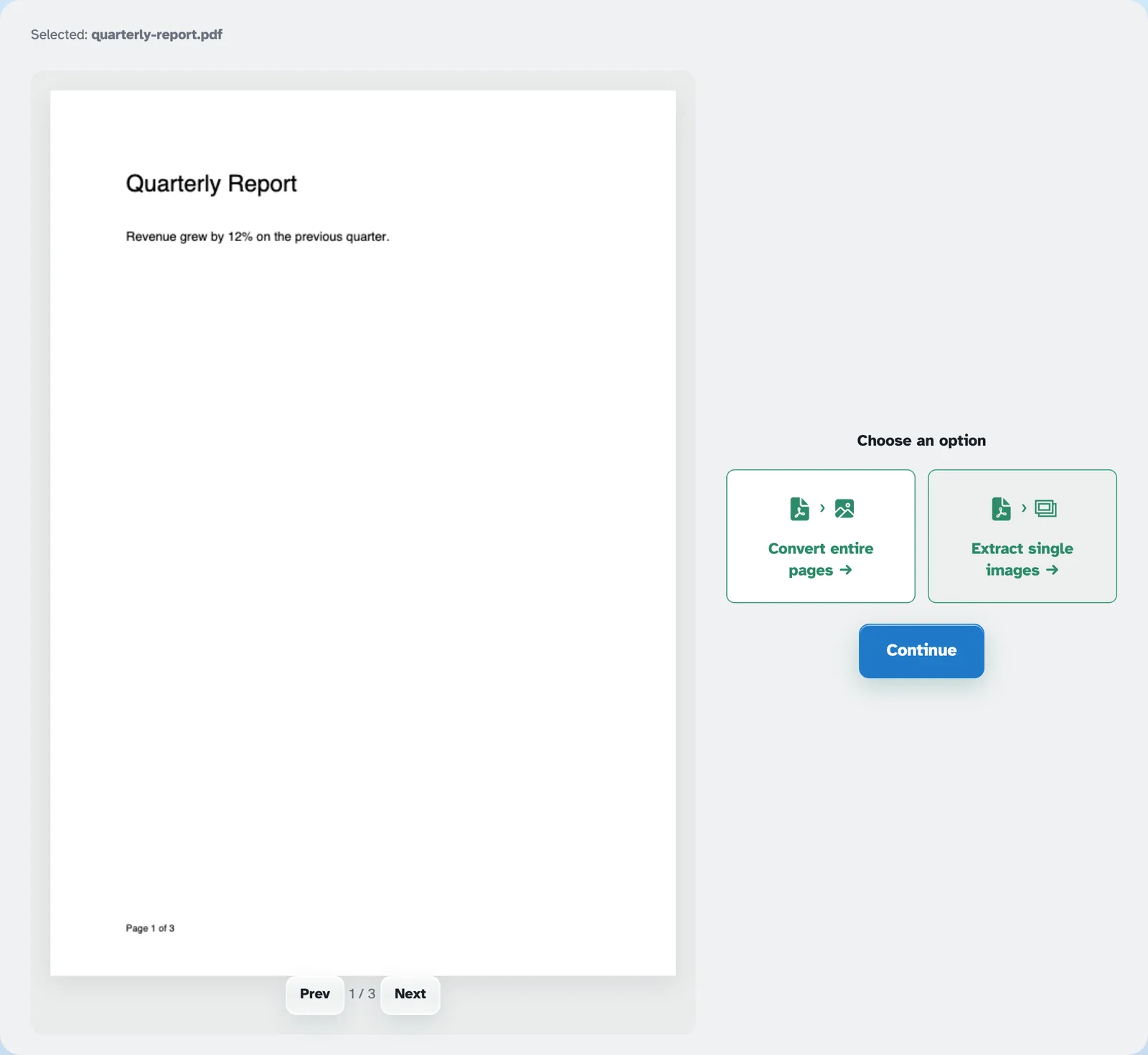
Helyezzen be egy dokumentumot képekkel – szkennelések, brosúrák, diaexportálás. Mindkét lehetőség az oldal felett található: Teljes oldalak konvertálása és Egyedi képek kibontása – a már kiválasztott. A fájlok 2 óra elteltével törlődnek.
- 2
Egyedi képek kibontása
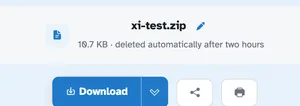
Nyomja meg a Folytatás gombot, és minden beágyazott kép PNG-ként jelenik meg oldalak és sorrend szerint – p1_1, p1_2, p2_3… – az eredeti pixelméretben, az egész dokumentumra számítva. Egy kép egyedül jön vissza; többen együtt érkeznek egy rendezett ZIP-be, a kész oldalon.
- 3
Vagy konvertáljon teljes oldalakat
Pick Teljes oldalak konvertálása ehelyett és a Continue a fájlt egyenesen a JPG eszközbe juttatja, ahol minden oldal saját képpé válik – praktikus miniatűrökhöz, prezentációkhoz és gyors előnézetekhez.
- Minden kép ki
Minden beágyazott kép saját PNG-ként, eredeti pixelméretében kerül mentésre.
- Egy ZIP vissza
Több kép összecsomagolva érkezik; egy magányos kép csupaszon tér vissza.
- Oldal szerint elnevezve
p1_1, p1_2, p2_3 – az oldal, amelyen élt, és annak sorrendje, amelyre az egész fájlban számítanak.
- Színhű
A képek megtartják képpontjaikat és színeiket; A PDF-ben lévő JPEG-fájlok újra mentésre kerülnek tiszta PNG-ként.
- Az oldalak képként is
A teljes oldalak konvertálásával a dokumentum átadja a JPG eszközt laponként egy képhez.
- Alapértelmezés szerint privát
Nincs fiók, nincs vízjel – és minden fájl automatikusan törlődik 2 óra elteltével.
Kiválasztva:
Válasszon egy lehetőséget