
Extraer imágenes de PDF
Guarde cada imagen dentro de un PDF como un archivo separado. Extractor en línea rápido y gratuito, sin marca de agua, sin instalación.
o suelte un PDF aquí
Ningún archivo seleccionado
Privado y de corta duración: cada carga se borra automáticamente 2 horas después de que la abres por última vez.
paso a paso
Extraer imágenes de un PDF: paso a paso
Elija imágenes o páginas completas, elija el formato y (para las páginas) el DPI, luego descargue el ZIP.
- 1
Sube tu PDF
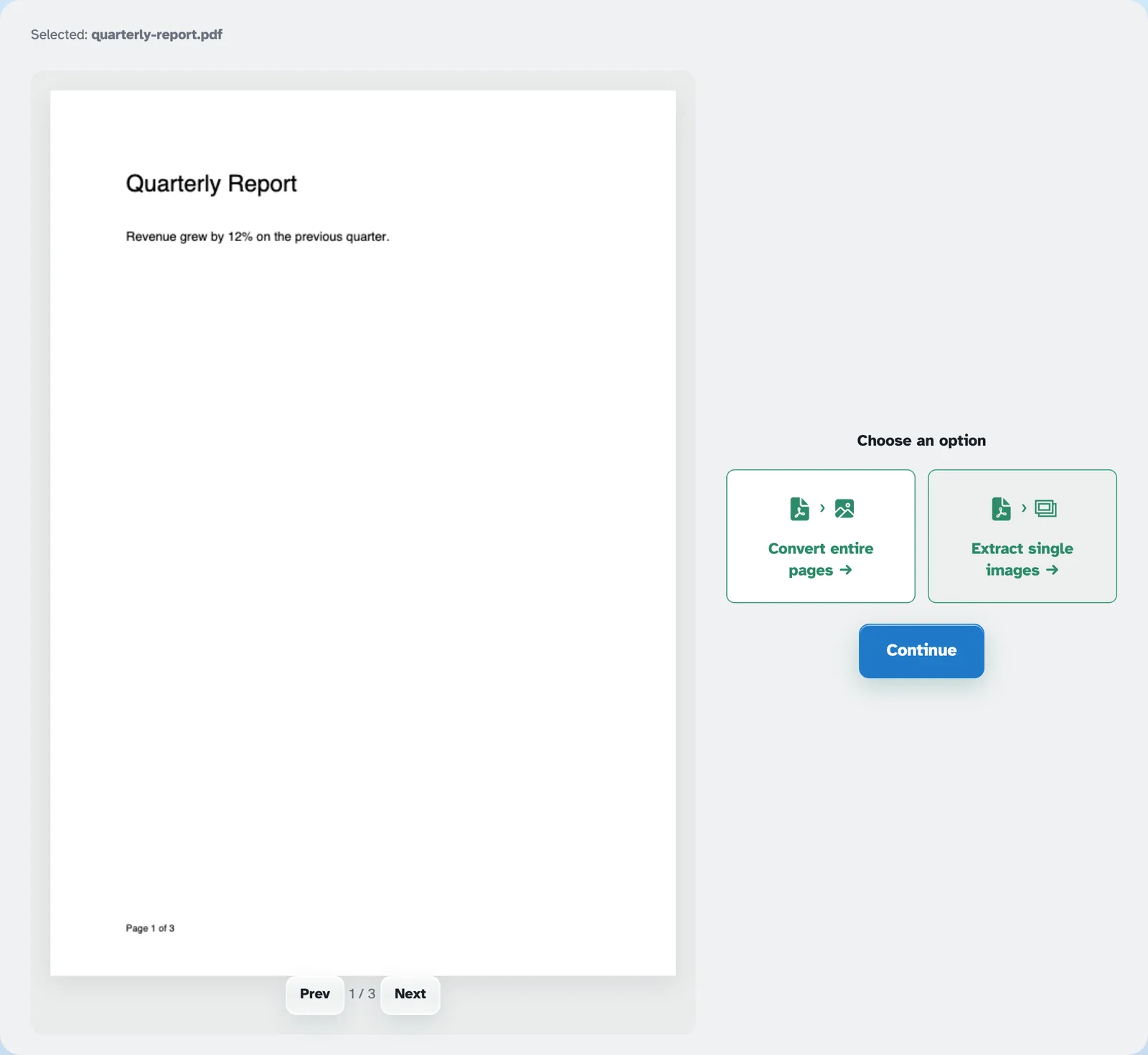
Introduzca un documento con imágenes: escaneos, folletos, exportaciones de diapositivas. Ambas opciones se encuentran encima de la página: Convertir páginas enteras y Extraer imágenes individuales — el ya elegido. Los archivos se eliminan después de 2 horas.
- 2
Extraer imágenes individuales
Presione Continuar y cada imagen incrustada aparecerá como un PNG nombrado por página y orden (p1_1, p1_2, p2_3...) en su tamaño de píxel original, contando en todo el documento. Una imagen vuelve sola; varios llegan juntos en un ZIP ordenado, en la página de listo.

- 3
O convertir páginas enteras
elegir Convertir páginas enteras en su lugar, y Continuar pasa el archivo directamente a la herramienta JPG, donde cada página se convierte en una imagen propia, útil para miniaturas, presentaciones y vistas previas rápidas.
- cada imagen
Cada imagen incrustada se guarda como su propio PNG, en su tamaño de píxel original.
- Una cremallera trasera
Varias imágenes llegan juntas; una imagen solitaria vuelve desnuda.
- Nombrado por página
p1_1, p1_2, p2_3: la página en la que vivía y su orden, contando a lo largo del archivo.
- Fiel al color
Las imágenes mantienen sus píxeles y colores; Los archivos JPEG dentro del PDF se vuelven a guardar como PNG limpios.
- Páginas como imágenes también.
Convertir páginas enteras pasa el documento a la herramienta JPG para obtener una imagen por hoja.
- Privado por defecto
Sin cuenta ni marca de agua, y todos los archivos se eliminan automáticamente después de 2 horas.
Seleccionado:
Elige una opción