
Convertir PDF a escala de grises
Convierta archivos PDF en color a escala de grises para ahorrar tinta y reducir el tamaño del archivo. Convertidor en línea gratuito, sin marca de agua, sin instalación.
o suelte un PDF aquí
Ningún archivo seleccionado
Privado y de corta duración: cada carga se borra automáticamente 2 horas después de que la abres por última vez.
paso a paso
Convertir un PDF a Escala de Grises: paso a paso
Elija cómo se convierten el texto y las imágenes y luego descárguelos.
- 1
Sube tu PDF
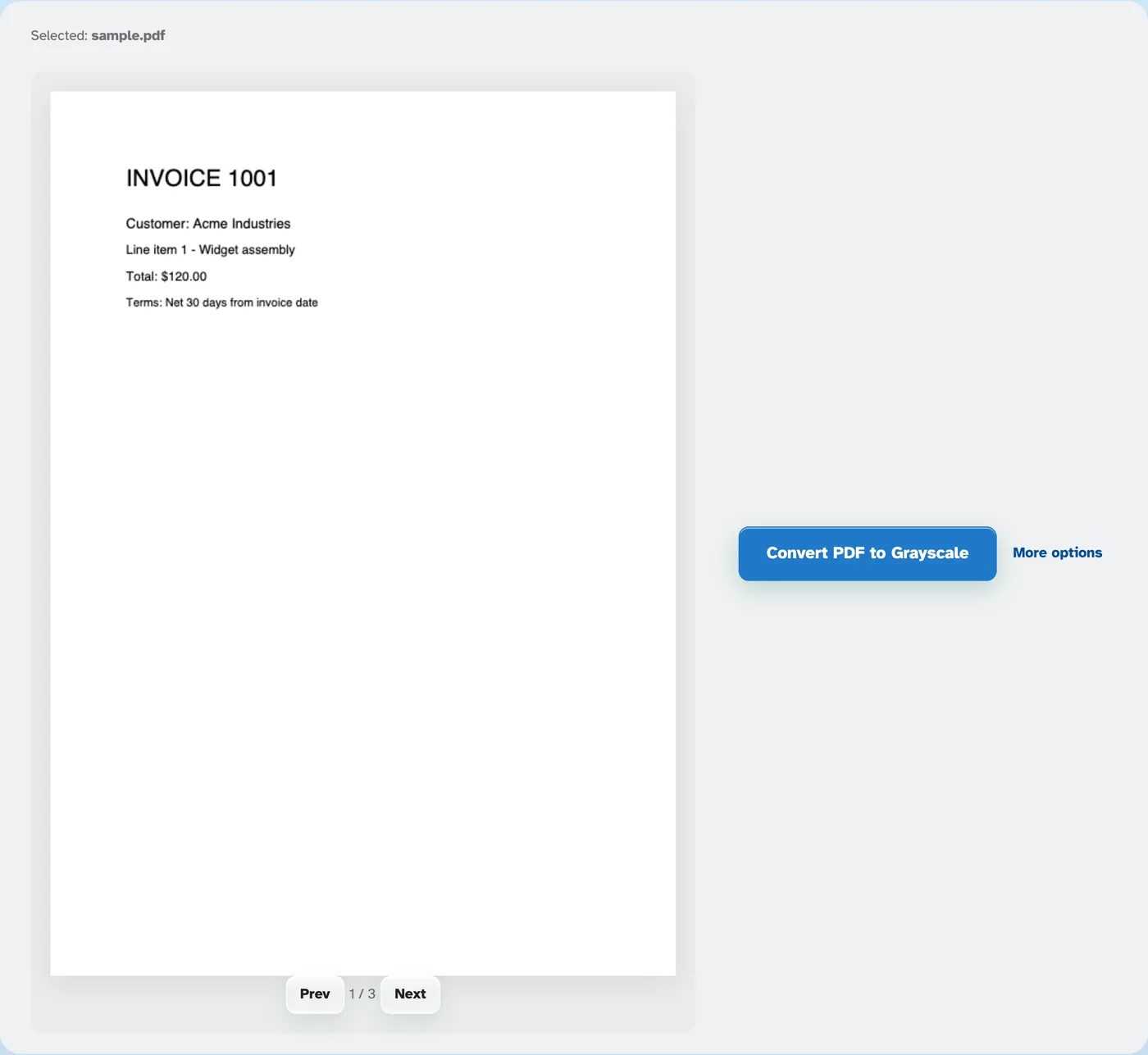
Coloque un documento y su primera página aparecerá con el tono gris ya aplicado; incluso ocho barras de colores saturados aparecen en gris. La vista previa muestra exactamente cómo se verá el archivo guardado. Los archivos se eliminan después de 2 horas.
- 2
Ajustar las conversiones (opcional)
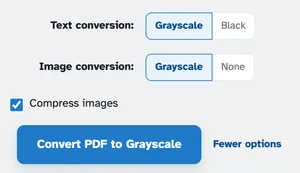
Más opciones despliegan los interruptores: Conversión de texto — Escala de grises o Negro para tipos binarios y de escaneo nítido. Conversión de imágenes — Escala de grises o Ninguno para mantener las fotografías y las ilustraciones en color mientras el texto aún se convierte. Comprimir imágenes está activado de forma predeterminada y adelgaza el resultado a medida que avanza.
- 3
Ejecute la conversión
Presione Convertir PDF a escala de grises: la escala de grises está integrada en el archivo, por lo que permanece gris en cada visor, impresora y archivo. El documento terminado vuelve listo para descargar.
- Vista previa en vivo
La página se vuelve gris en el momento en que se carga un archivo; no es necesario ejecutarlo para verificarlo.
- Texto: gris o negro
La escala de grises mantiene los tonos; El negro se binaria para obtener el tipo de escaneo más nítido.
- Imágenes: gris o mantener
Ponga en gris las imágenes también o elija Ninguno y solo se convertirá el texto.
- Comprimir imágenes
Activado de forma predeterminada: el pase de escala de grises también adelgaza las imágenes a medida que avanza.
- Horneado, no un filtro
El resultado realmente es en escala de grises: todos los espectadores lo muestran igual, con tinta negra y todo.
- Privado por defecto
Sin cuenta ni marca de agua, y todos los archivos se eliminan automáticamente después de 2 horas.
Seleccionado: