
Převést PDF na stupně šedi
Přeměňte barevné soubory PDF na stupně šedi, abyste ušetřili inkoust a zmenšili velikost souboru. Zdarma online převodník, žádný vodoznak, žádná instalace.
nebo sem dejte PDF
Nebyl vybrán žádný soubor
Soukromé a krátkodobé: každé nahrání se automaticky vymaže 2 hodiny po posledním otevření.
Krok za krokem
Převod PDF na stupně šedi: krok za krokem
Vyberte způsob převodu textu a obrázků a poté stáhněte.
- 1
Nahrajte soubor PDF
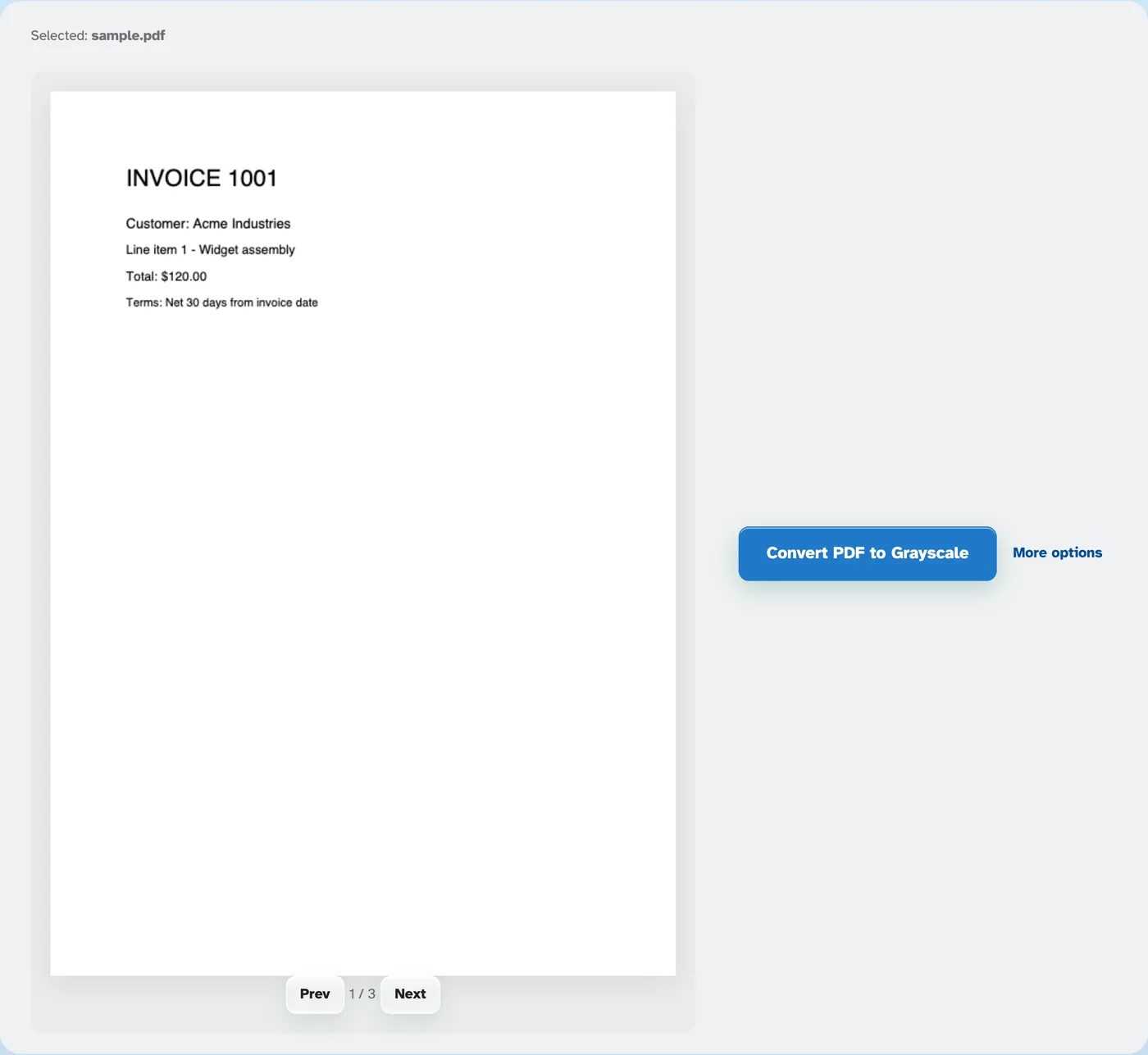
Po vložení dokumentu se zobrazí jeho první stránka s již aplikovaným šedivím – dokonce i osm pruhů syté barvy se objeví šedých. Náhled přesně ukazuje, jak bude uložený soubor vypadat. Soubory jsou smazány po 2 hodinách.
- 2
Vylaďte konverze (volitelné)
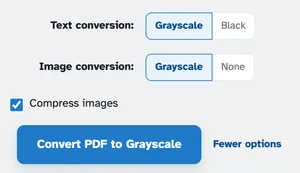
Další možnosti rozloží přepínače: Převod textu — Stupně šedi nebo Černá pro binarizovaný typ s ostrým skenováním. Konverze obrazu — Stupně šedi nebo Žádná, chcete-li zachovat barvu fotografií a kresby, zatímco se text stále převádí. Komprimujte obrázky je ve výchozím nastavení zapnutá a zeštíhluje výsledek, jak to jde.
- 3
Spusťte převod
Stiskněte Převést PDF na stupně šedi – stupně šedi se zapracují do samotného souboru, takže zůstanou šedé v každém prohlížeči, tiskárně a archivu. Hotový dokument se vrátí připravený ke stažení.
- Živý náhled
Stránka zešedne ve chvíli, kdy se soubor načte – není třeba provádět kontrolu.
- Text: šedá nebo černá
Stupně šedi zachovávají tóny; Černá binarizuje pro nejostřejší typ podobný skenování.
- Obrázky: šedé nebo zachovat
Šeděte i obrázky, nebo zvolte Žádný a převede se pouze text.
- Komprimujte obrázky
Ve výchozím nastavení zapnuto – přechod ve stupních šedi také zeštíhluje obrázky, jak to jen jde.
- Zapečený, ne filtr
Výstup je skutečně ve stupních šedi – každý divák jej zobrazuje stejně, černý inkoust a tak dále.
- Ve výchozím nastavení soukromé
Žádný účet, žádný vodoznak – a každý soubor se po 2 hodinách automaticky smaže.
Vybráno: