
Odstraňte stránky z PDF
Odstraňte nežádoucí stránky z PDF během několika sekund. Klikněte na miniatury nebo zadejte rozsah a stáhněte. Zdarma online, bez vodoznaku.
nebo sem dejte PDF
Nebyl vybrán žádný soubor
Soukromé a krátkodobé: každé nahrání se automaticky vymaže 2 hodiny po posledním otevření.
Krok za krokem
Odstranění stránek z PDF: krok za krokem
Vyberte stránky, které chcete odstranit, pomocí miniatur nebo rozsahu a poté stáhněte.
- 1
Nahrajte soubor PDF
Vložte dokument a každá stránka se zobrazí jako miniatura s posuvníkem přiblížení pro jejich velikost. Soubory jsou smazány po 2 hodinách.

Vyberte soubor PDF, který chcete upravit - 2
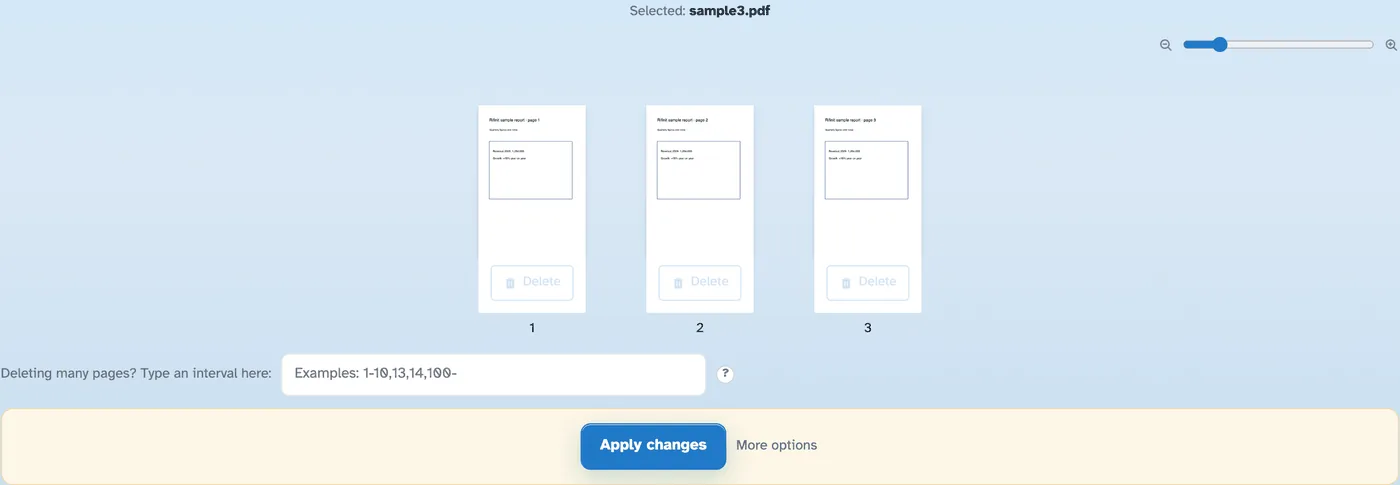
Označte stránky, které chcete odstranit
Každá stránka nese to své Smazat odkaz — klikněte na něj a stránka okamžitě opustí seznam, její číslo se zapíše do pole níže. Smazat mnoho? Zadejte interval jako „1-10,15,20-“ – přidá se ke stránkám, které jste již označili.

- 3
Použít změny
Stiskněte Použít změny a potvrďte – otevře se oříznutý dokument, který je připraven ke stažení, sdílení nebo tisku.
- Smažte jeden po druhém
Vlastní odkaz Odstranit každý list odstraní ze seznamu v okamžiku, kdy na něj kliknete – žádné dialogové okno na stránku.
- Nebo zadejte interval
„1-10,15,20-“ v rámečku označuje celé běhy najednou a přidává ke všemu, na co klepnete.
- Jedno potvrzení, pak hotovo
Dokud změny nepoužijí, nebude nic zapsáno – krok potvrzení přesně ukazuje, co bude probíhat.
- Zoom před rozhodnutím
Posuvník měří velikost každého náhledu od 100 % do 400 %, takže stránku před odebráním zkontrolujete.
- Záložky zpracovány také
Další možnosti mohou zahodit záložky a obrys spolu se stránkami, které odeberete.
- Ve výchozím nastavení soukromé
Žádný účet, žádný vodoznak – a každý soubor se po 2 hodinách automaticky smaže.
Vybráno:
Vyberte možnost
Názvy souborů (0):