
Převod PDF do JPG, PNG nebo TIFF
Převeďte stránky PDF na vysoce kvalitní obrázky JPG, PNG nebo TIFF. Zvolte rozlišení a stáhněte jako ZIP. Zdarma, bez vodoznaku.
nebo sem dejte PDF
Nebyl vybrán žádný soubor
Soukromé a krátkodobé: každé nahrání se automaticky vymaže 2 hodiny po posledním otevření.
Krok za krokem
Převod PDF do JPG: krok za krokem
Vyberte formát a rozlišení a poté si stáhněte ZIP pro dávku nebo jeden obrázek pro jednostránkový soubor.
- 1
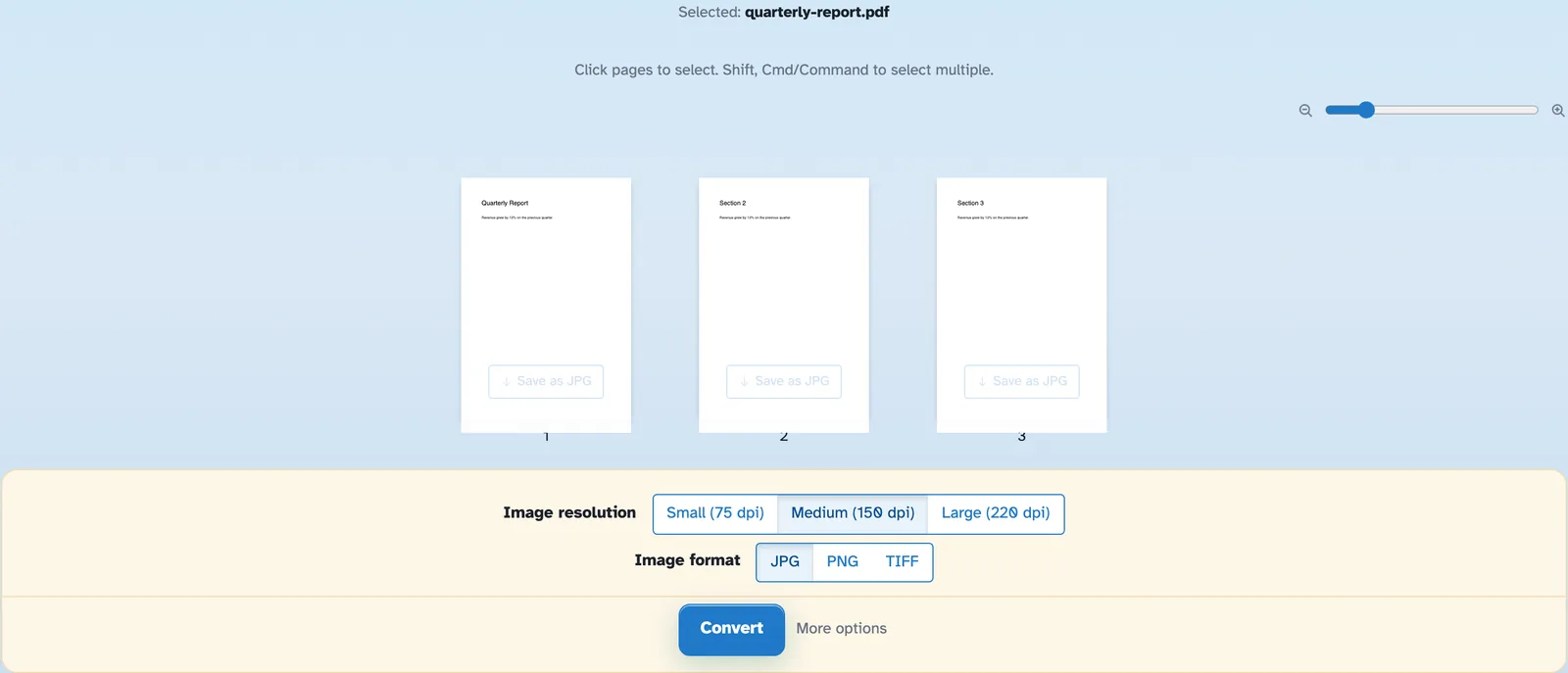
Nahrajte soubor PDF
Vložte dokument a každá stránka se zobrazí jako miniatura s posuvníkem přiblížení pro jejich velikost. Soubory jsou smazány po 2 hodinách.
- 2
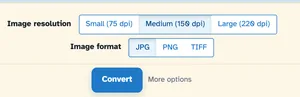
Vyberte rozlišení a formát
Malý (75 dpi), Střední (150 dpi) nebo Velký (220 dpi) — velikost obrázku před potvrzením. JPG je každodenní volbou; PNG zachovává ostré hrany a TIFF přidává možnosti pro jeden soubor a barevnou hloubku. Každá miniatura také nese své vlastní tlačítko Uložit jako JPG.
- 3
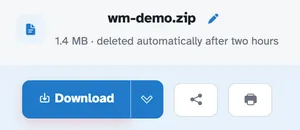
Převést a stáhnout
Press Convert. Several pages arrive together as one ZIP — in our test the four-page document came back as wm-demo.zip holding four JPGs, each exactly 1241 × 1754 pixels at Medium (150 dpi).
- Jeden obrázek na stránku
Každá stránka se stane vlastním obrázkem, pojmenovaným podle dokumentu a očíslovaným.
- ZIP pro dávku
Několik stránek přichází zazipovaných dohromady; jedna stránka se vrátí holá.
- Tři usnesení
Malé 75, Střední 150, Velké 220 dpi – velikost si rozhodněte před potvrzením.
- JPG, PNG nebo TIFF
Vyberte formát; Pokud chcete, TIFF dokonce složí všechny stránky do jednoho souboru.
- Ukládejte stránky jednu po druhé
Každá miniatura má vlastní tlačítko Uložit jako JPG – není potřeba žádná dávka.
- Ve výchozím nastavení soukromé
Žádný účet, žádný vodoznak – a každý soubor se po 2 hodinách automaticky smaže.
Vybráno:
Vyberte možnost
Názvy souborů (0):