
Rozdělit PDF podle textu
Automaticky rozdělit PDF vždy, když se konkrétní text změní ze stránky na stránku, jako jsou faktury nebo jména. Bezplatný online nástroj.
nebo sem dejte PDF
Nebyl vybrán žádný soubor
Soukromé a krátkodobé: každé nahrání se automaticky vymaže 2 hodiny po posledním otevření.
Krok za krokem
Rozdělení PDF podle textu: krok za krokem
Dejte úvodním slovům, které oddíly sdílejí, a upravte oblast stránky, pokud nadpis ve výchozím nastavení nesedí tam, kde nástroj vypadá.
- 1
Nahrajte soubor PDF
Po vložení dokumentu se jeho stránky zobrazí v náhledu, jeden po druhém. Soubory jsou smazány po 2 hodinách.

Vyberte soubor PDF, který chcete rozdělit - 2
Text, který se změní, vložte do rámečku
Pomocí myši přetáhněte obdélník přes slova, která označují nový dokument – číslo faktury, adresa, jméno. Čte se pouze text uvnitř rámečku a rámeček vás sleduje ze stránky na stránku. „Resetovat výběr“ jej vymaže.
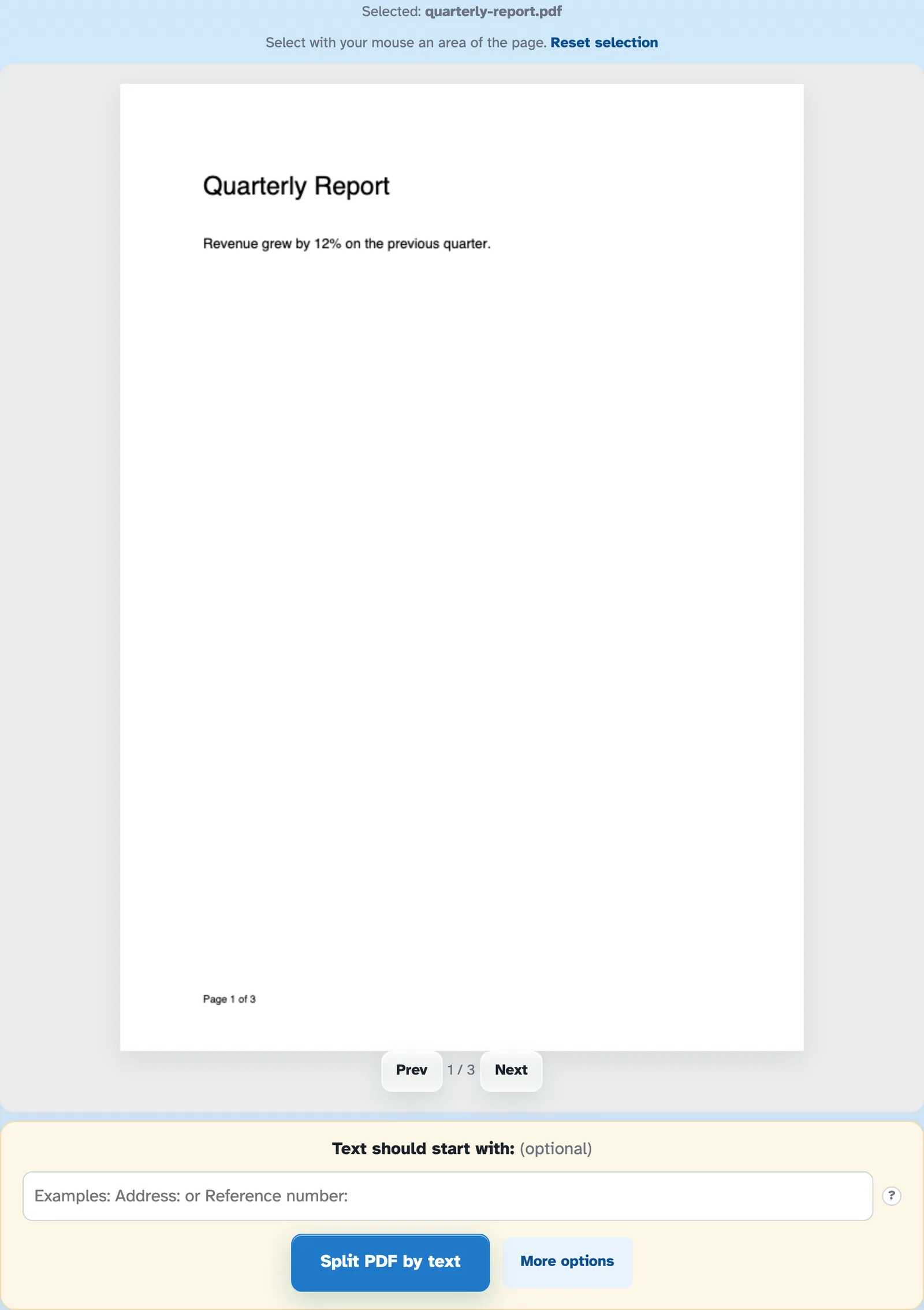
- 3
Rozdělit a stáhnout
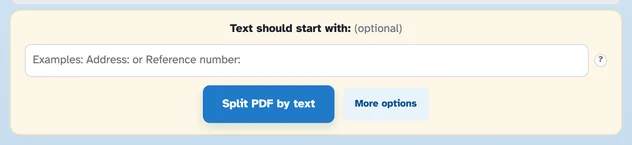
Stiskněte Rozdělit PDF podle textu – každá stránka, jejíž text v rámečku se změní, zahájí nový dokument, zatímco opakování zůstane pohromadě. Volitelně ponechte pouze text, který začíná určitým způsobem, a přejmenujte části v části Další možnosti.
- Kresli, nepiš
Zaškrtněte slovo nebo celý řádek – přečte se pouze to, co spadá do vašeho obdélníku.
- Začíná filtrem
„Text by měl začínat: Adresa:“ udržuje shodné stránky, které nesmí začínat rozdělením.
- Opakování zůstává pohromadě
Stránka, jejíž text v rámečku se nezměnil, nikdy nezačíná nový dokument.
- Pojmenujte části z textu
[BASENAME]_[FILENUMBER]_[TEXT] – každá část je pojmenována podle textu ve vašem poli, nastavte v části Další možnosti.
- Jeden ZIP zpět
Každá část se stáhne společně, v jediném ZIP.
- Ve výchozím nastavení soukromé
Žádný účet, žádný vodoznak – a každý soubor se po 2 hodinách automaticky smaže.
Vybráno:
Vyberte myší oblast stránky.