
Diviser le PDF par texte
Divisez automatiquement un PDF chaque fois qu'un texte spécifique change d'une page à l'autre, comme des factures ou des noms. Outil en ligne gratuit.
ou déposez un PDF ici
Aucun fichier sélectionné
Privé et éphémère : chaque téléchargement est automatiquement effacé 2 heures après votre dernière ouverture.
Pas à pas
Diviser un PDF par texte : étape par étape
Donnez les mots principaux que les sections partagent et ajustez la zone de la page si le titre ne se trouve pas là où l'outil apparaît par défaut.
- 1
Téléchargez votre PDF
Déposez un document et ses pages apparaissent dans l'aperçu, une page à la fois. Les fichiers sont supprimés après 2 heures.

Choisissez le PDF à diviser - 2
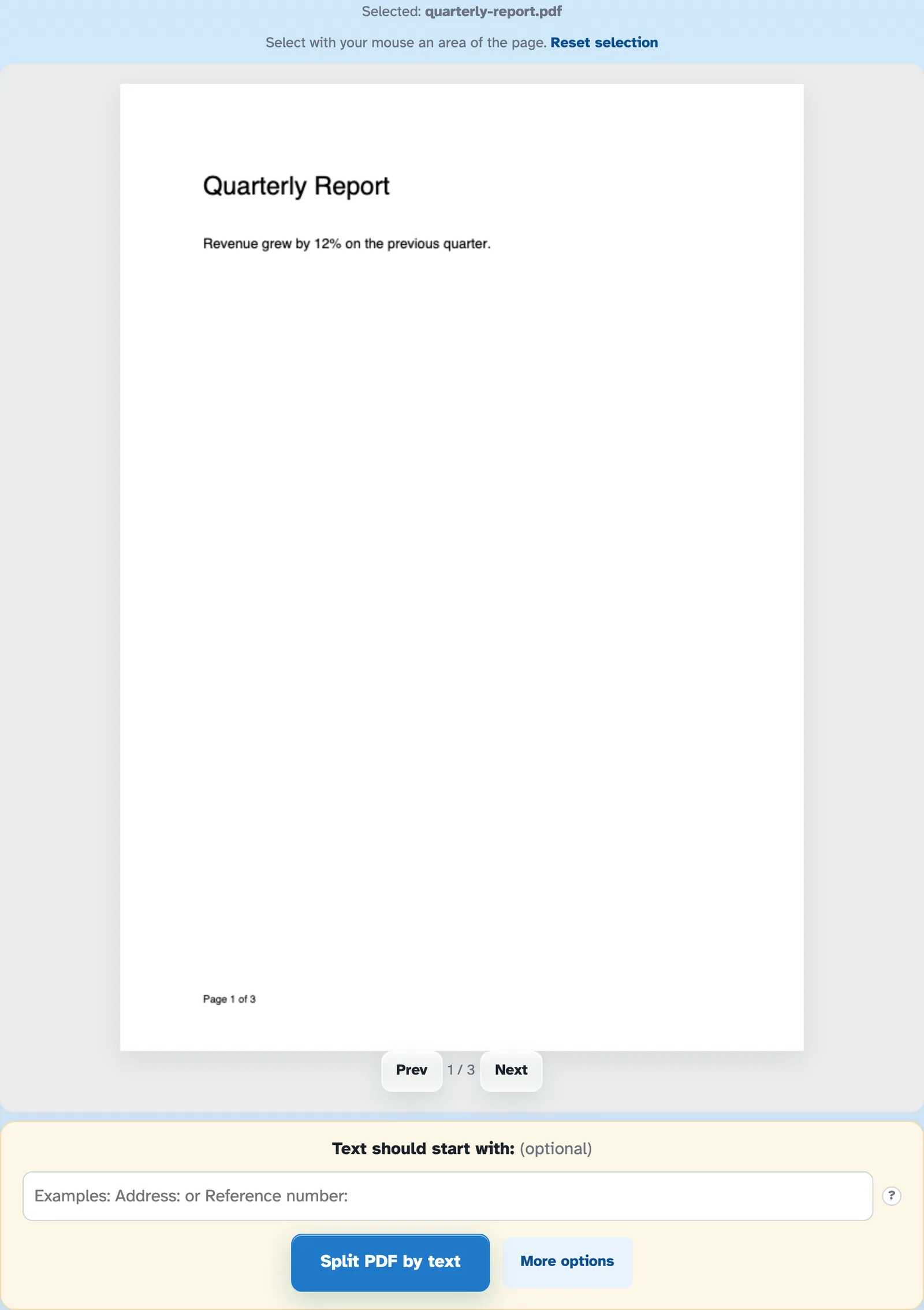
Encadrez le texte qui change
Avec votre souris, faites glisser un rectangle sur les mots qui marquent un nouveau document : un numéro de facture, une adresse, un nom. Seul le texte à l’intérieur de la boîte est lu et la boîte vous suit de page en page. « Réinitialiser la sélection » l'efface.
- 3
Diviser et télécharger
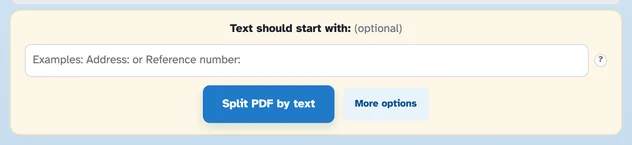
Appuyez sur Diviser le PDF par texte : chaque page dont le texte encadré change démarre un nouveau document, tandis que les répétitions restent ensemble. Eventuellement, conservez uniquement le texte qui commence d'une certaine manière et renommez les parties dans Plus d'options.
- Dessine, ne tape pas
Encadrez le mot ou la ligne entière – seul ce qui se trouve à l’intérieur de votre rectangle est lu.
- Commence avec le filtre
« Le texte doit commencer par : Adresse : » conserve les pages correspondantes qui ne doivent pas commencer une division.
- Les répétitions restent ensemble
Une page dont le texte encadré est inchangé ne démarre jamais un nouveau document.
- Nommer des parties du texte
[BASENAME]_[FILENUMBER]_[TEXT] — chaque partie est nommée d'après le texte de votre boîte, défini dans Plus d'options.
- Un ZIP en arrière
Chaque partie se télécharge ensemble, dans un seul ZIP.
- Privé par défaut
Pas de compte, pas de filigrane — et chaque fichier est automatiquement supprimé après 2 heures.
Sélectionné :
Sélectionnez avec votre souris une zone de la page.