
PDF N-up : plusieurs pages par feuille
Placez 2, 4, 6 pages PDF ou plus sur une seule feuille pour économiser du papier lors de l'impression. Outil N-up en ligne gratuit, sans filigrane.
ou déposez un PDF ici
Aucun fichier sélectionné
Privé et éphémère : chaque téléchargement est automatiquement effacé 2 heures après votre dernière ouverture.
Pas à pas
Remonter un PDF : étape par étape
Choisissez les pages par feuille, l'ordre dans lequel elles remplissent la grille et la taille de la feuille, puis imprimez le résultat.
- 1
Téléchargez votre PDF
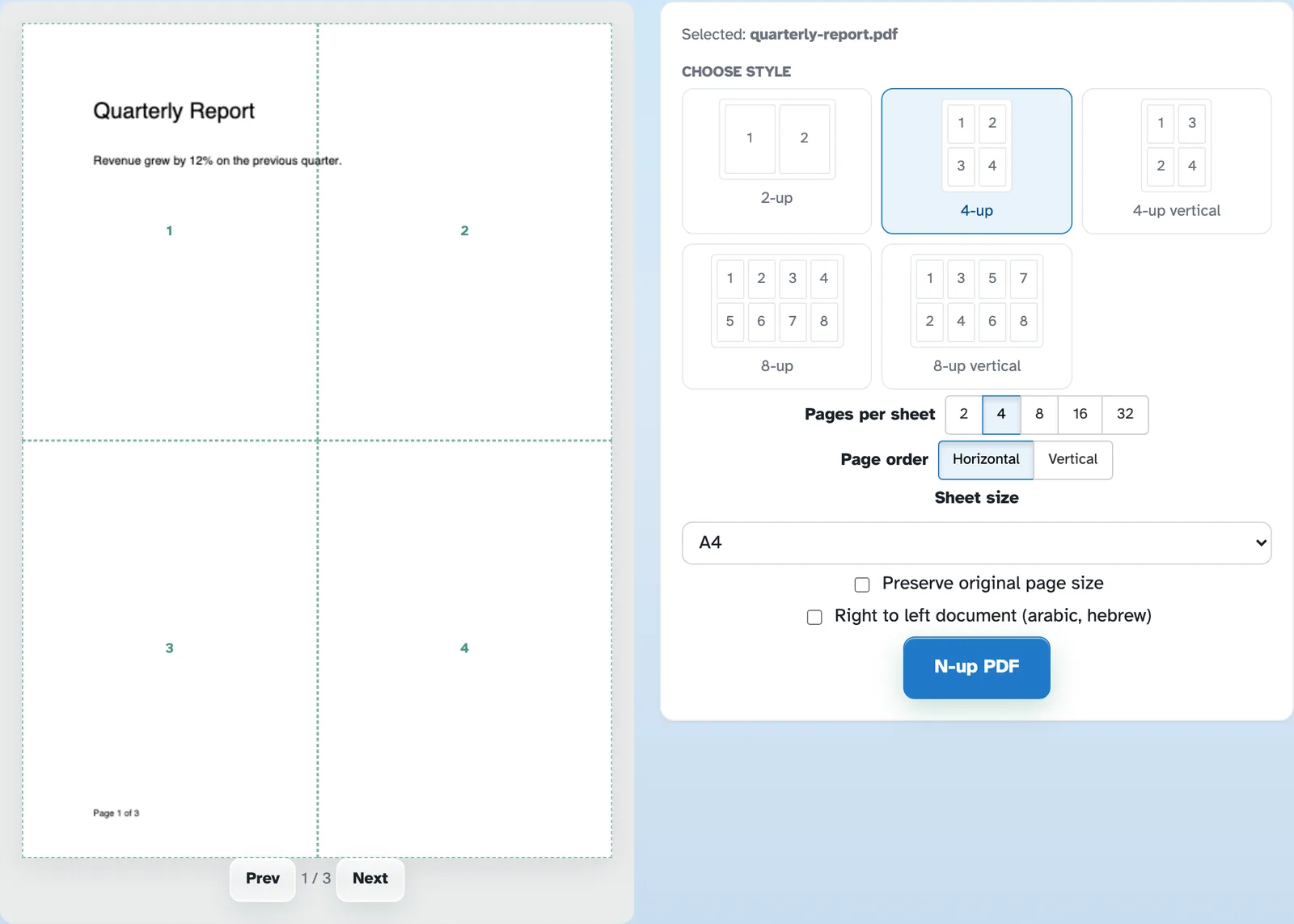
Déposez un document et la première feuille apparaît avec le plan actuel dessiné dessus - zones en pointillés numérotées dans l'ordre de lecture. Les fichiers sont supprimés après 2 heures.
- 2
Choisissez le style
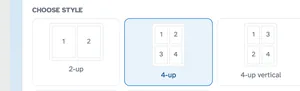
Appuyez sur une carte - 2-up, 4-up, 4-up vertical, 8-up ou 8-up vertical - ou définissez les nombres directement : les pages par feuille vont de 2 à 32 et l'ordre des pages inverse la numérotation entre les lignes (horizontales, de gauche à droite) et les colonnes (verticales, de haut en bas). Le plan sur la page se redessine instantanément au fur et à mesure.
- 3
Placez le papier et exécutez
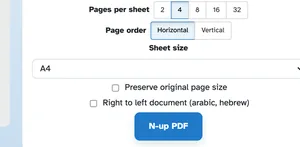
Le format de la feuille correspond au papier sur lequel les pages sont imposées : du A3 au Tabloïd, A4 par défaut. Conserver la taille de la page d'origine conserve les dimensions propres à chaque page et inverse les colonnes de droite à gauche pour la lecture en arabe ou en hébreu. Appuyez sur N-up PDF et le document revient avec ses pages emballées, prêtes à être imprimées.
- Jusqu'à 32 sur une feuille
De 2 à 32 personnes ; le plan est redessiné pour correspondre au numéro que vous choisissez.
- Cinq styles prêts
Cartes 2-up, 4-up, 4-up verticales, 8-up et 8-up verticales, chacune montrant son propre ordre.
- Lignes ou colonnes
Numéros horizontaux de gauche à droite ; Vertical fonctionne à la place dans chaque colonne.
- Prêt de droite à gauche
Une coche reflète l'ordre des colonnes pour les documents arabes ou hébreux.
- Votre journal ou le leur
Imposez sur A3–Tabloid ou conservez chaque page à sa propre taille avec Preserve.
- Privé par défaut
Pas de compte, pas de filigrane — et chaque fichier est automatiquement supprimé après 2 heures.
Sélectionné :