
Convertir HTML en PDF
Convertissez des pages Web ou des fichiers HTML en documents PDF. Convertisseur HTML en PDF gratuit en ligne, sans filigrane.
Ajoutez plusieurs URL, une par ligne.
Sélectionné :
ou déposez un fichier HTML ici
Aucun fichier sélectionné
Privé et éphémère : chaque téléchargement est automatiquement effacé 2 heures après votre dernière ouverture.
Service gratuit pour 20 liens par tâche et 3 tâches par heure.
Service PRO jusqu'à 100 liens par tâche.
Pas à pas
Convertir HTML en PDF : étape par étape
Collez le balisage ou répertoriez les adresses (une par ligne), choisissez la largeur d'écran à simuler, puis convertissez-la.
- 1
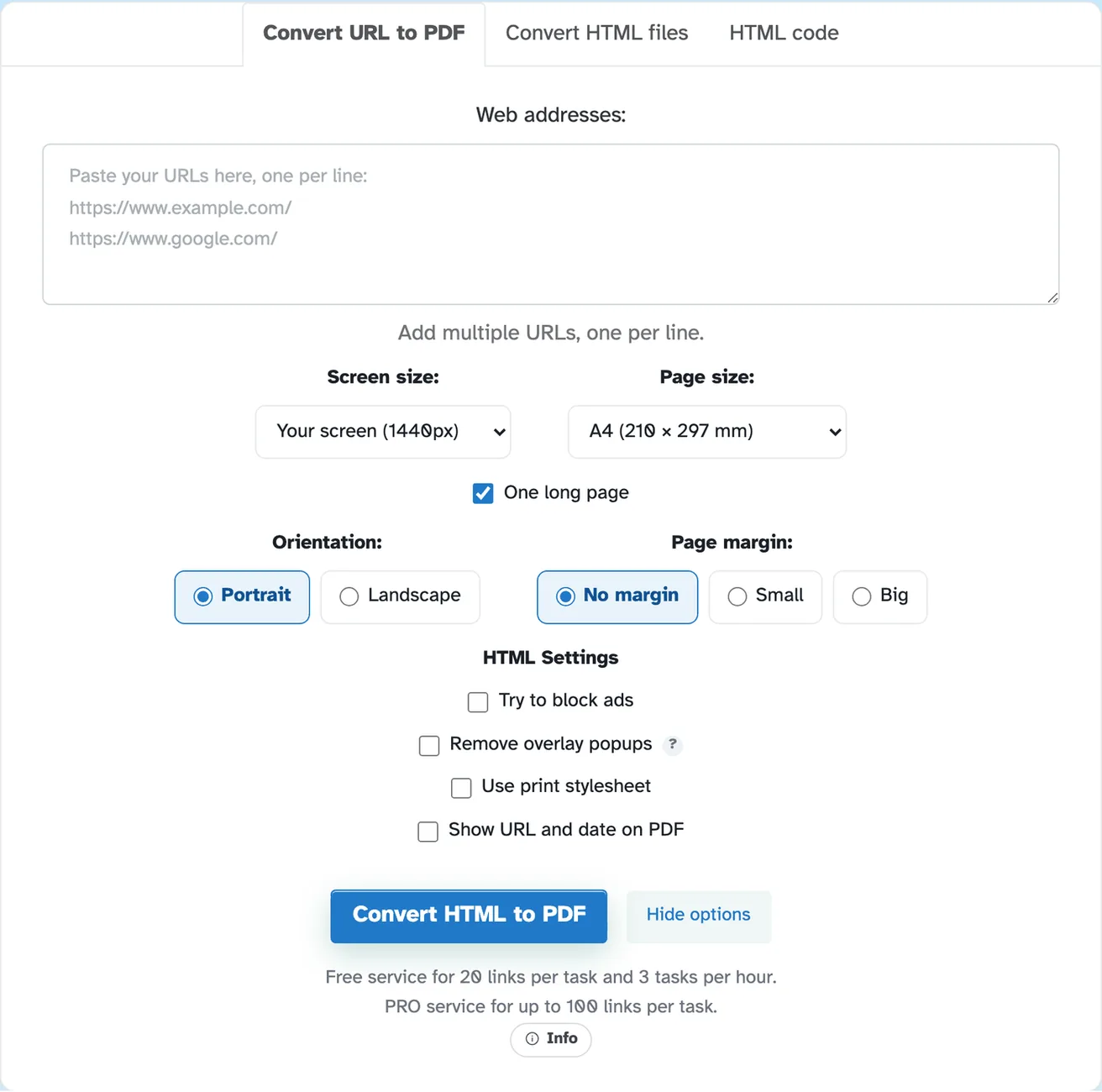
Choisissez votre entrée
Three tabs cover every case: paste web addresses one per line, upload .html files from your computer or the cloud drives, or paste raw HTML code. Files are deleted after 2 hours.
- 2
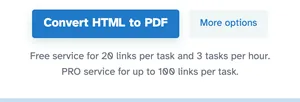
Ajuster et convertir
Choisissez la largeur d'écran à laquelle la page doit s'afficher (votre écran, ordinateur de bureau, tablette ou mobile), le format du papier et s'il s'agit d'une longue page ou divisée en feuilles. L'orientation, la marge de la page, le blocage des publicités et la suppression des superpositions se trouvent à côté ; la feuille de style d'impression et l'URL + dateur restent disponibles. Appuyez ensuite sur Convertir HTML en PDF.
- 3
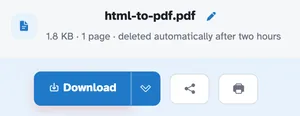
Téléchargez le PDF
In our run the pasted code came back as html-to-pdf.pdf — one page with the heading as real, selectable text, Download one click away.
- Trois façons d'entrer
Web addresses one per line, .html uploads, or pasted HTML code.
- Les URL s'impriment comme des URL
Les pages récupérées utilisent leur feuille de style d'impression - les bits d'écran uniquement sont supprimés.
- Une ou plusieurs longues pages
La feuille par défaut s'étend sur toute la hauteur du contenu ; A4 et amis cassent les pages.
- Largeurs d'écran réelles
Affichez la page à la largeur de votre écran, de votre ordinateur de bureau, de votre tablette ou de votre mobile : la mise en page et les requêtes multimédias correspondent.
- Marges et orientation
Ajustez les deux : marges en pixels, pouces, centimètres ou millimètres.
- URL et cachet de date
Tamponnez éventuellement l'adresse et la date du jour en haut du PDF.
- Des captures plus propres
Bloquez éventuellement les conteneurs publicitaires et supprimez les fenêtres contextuelles de superposition avant l'impression de la page.
- Privé par défaut
Pas de compte, pas de filigrane — et chaque fichier est automatiquement supprimé après 2 heures.