
Convertir un PDF en niveaux de gris
Transformez les PDF couleur en niveaux de gris pour économiser de l'encre et réduire la taille du fichier. Convertisseur en ligne gratuit, sans filigrane, sans installation.
ou déposez un PDF ici
Aucun fichier sélectionné
Privé et éphémère : chaque téléchargement est automatiquement effacé 2 heures après votre dernière ouverture.
Pas à pas
Convertir un PDF en niveaux de gris : étape par étape
Choisissez le mode de conversion du texte et des images, puis téléchargez-les.
- 1
Téléchargez votre PDF
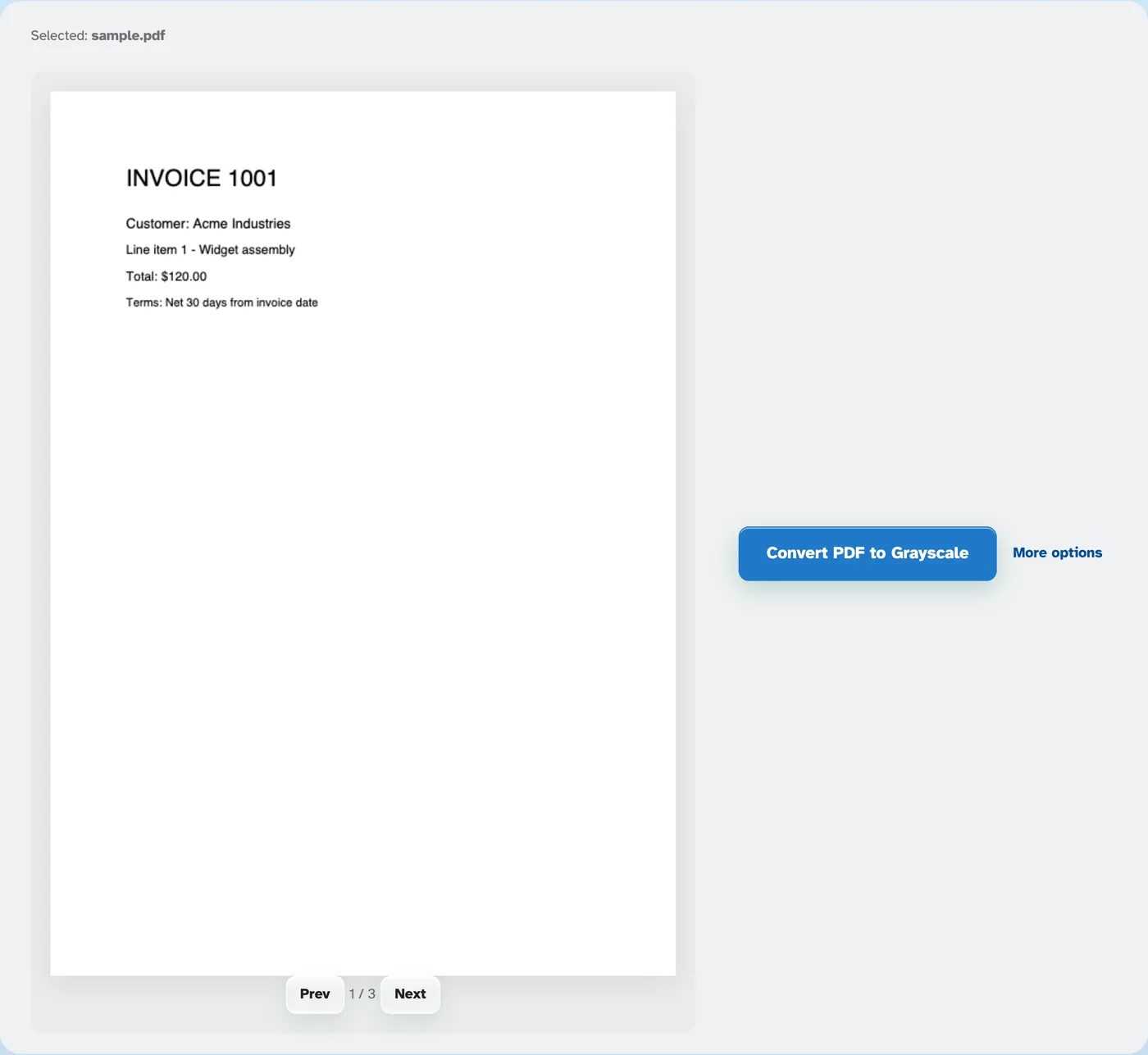
Déposez un document et sa première page apparaît avec le grisage déjà appliqué – même huit barres de couleurs saturées arrivent en gris. L'aperçu montre exactement à quoi ressemblera le fichier enregistré. Les fichiers sont supprimés après 2 heures.
- 2
Ajustez les conversions (facultatif)
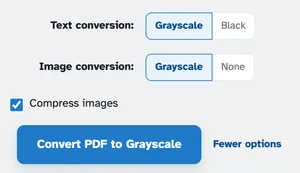
Plus d'options déplient les commutateurs : Conversion de texte — Niveaux de gris ou Noir pour les types binarisés et numérisés. Conversion d'images - Niveaux de gris ou Aucun pour conserver les photos et les illustrations en couleur pendant la conversion du texte. Compresser les images est activé par défaut et affine le résultat au fur et à mesure.
- 3
Exécutez la conversion
Appuyez sur Convertir le PDF en niveaux de gris : les niveaux de gris sont intégrés au fichier lui-même, de sorte qu'ils restent gris dans chaque visionneuse, imprimante et archive. Le document terminé revient prêt à être téléchargé.
- Aperçu en direct
La page devient grise au moment du chargement d’un fichier – aucune exécution n’est nécessaire pour vérifier.
- Texte : gris ou noir
Les niveaux de gris conservent les tons ; Le noir est binaire pour le type de numérisation le plus net.
- Images : gris ou garder
Grisez également les images ou choisissez Aucun et seul le texte est converti.
- Compresser les images
Activé par défaut : la passe en niveaux de gris affine également les images au fur et à mesure.
- Cuit au four, pas dans un filtre
Le résultat est vraiment en niveaux de gris : chaque spectateur le montre de la même manière, à l'encre noire et tout.
- Privé par défaut
Pas de compte, pas de filigrane — et chaque fichier est automatiquement supprimé après 2 heures.
Sélectionné :