
將 PDF 轉換為灰階
將彩色 PDF 轉換為灰階以節省墨水並減少檔案大小。免費線上轉換器,無浮水印,無需安裝。
或將 PDF 拖曳到此處
未選擇文件
私密且短暫:每次上傳的內容都會在您上次開啟 2 小時後自動刪除。
一步一步
將 PDF 轉換為灰階:分步
選擇文字和圖像的轉換方式,然後下載。
- 1
上傳您的 PDF
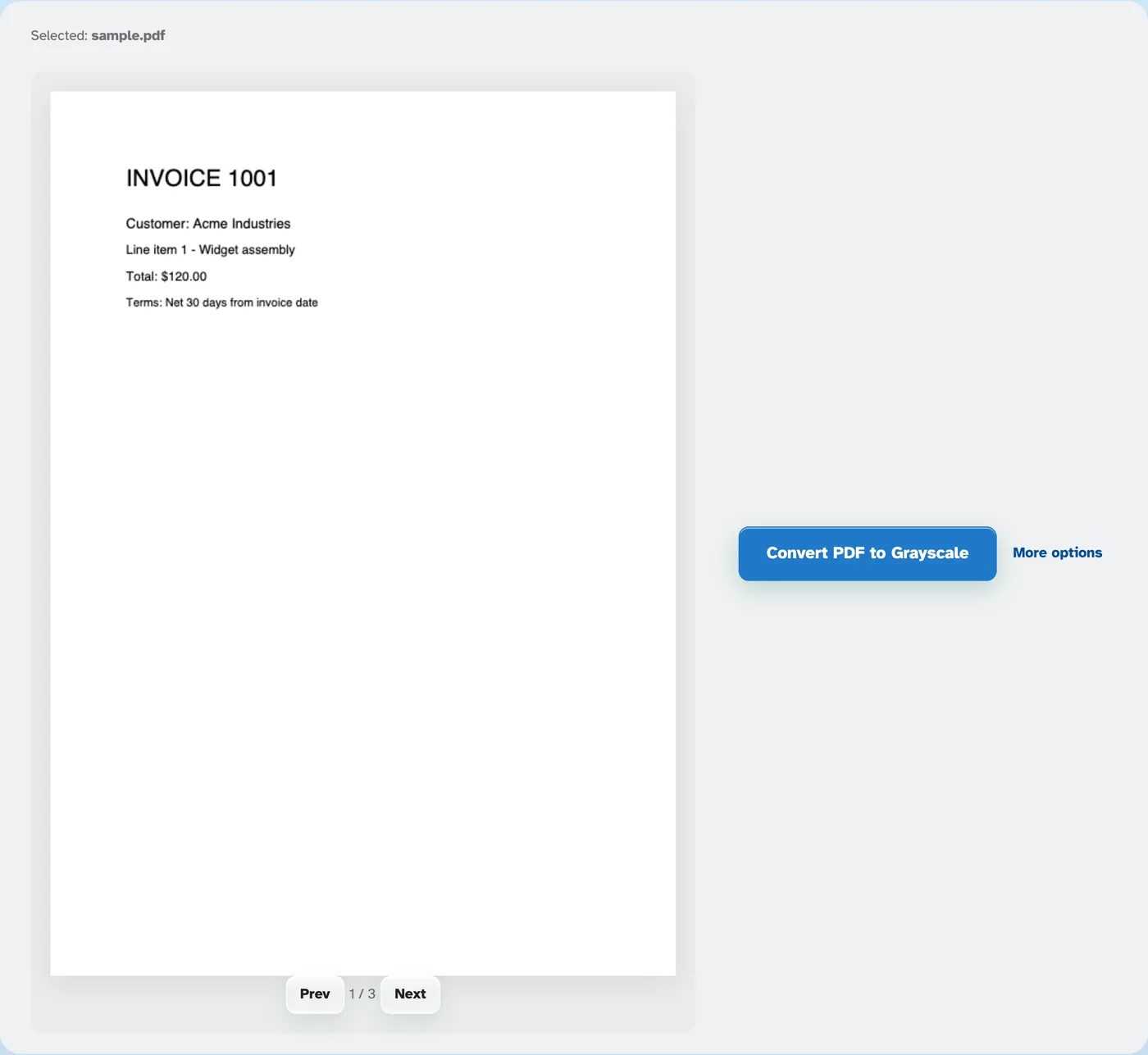
放入文件後,其第一頁就會顯示已套用的灰色化,甚至八個飽和色條也會變成灰色。預覽準確地顯示了已儲存的文件的外觀。文件將在 2 小時後刪除。
- 2
調整轉換(可選)
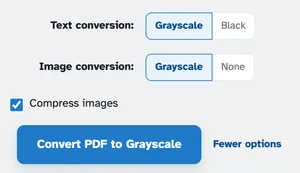
更多選項可折疊開關: 文字轉換 — 灰階或黑色,用於二值化、掃描清晰的類型。 影像轉換 — 灰階或無,以在文字仍在轉換的同時保持照片和圖稿的彩色。 壓縮影像 預設為啟用狀態,並會逐漸縮小結果。
- 3
運行轉換
按將 PDF 轉換為灰階 - 灰階被烘焙到文件本身中,因此它在每個檢視器、印表機和檔案中都保持灰色。完成的文檔可供下載。
- 即時預覽
文件載入時頁面會變灰-無需執行來檢查。
- 文字:灰色或黑色
灰階保持色調;黑色二值化以獲得最清晰的類似掃描類型。
- 圖片:灰色或保留
將圖片也設為灰色,或選擇“無”並且僅轉換文字。
- 壓縮影像
預設情況下,灰階通道也會使圖片變細。
- 烘烤,不過濾
輸出確實是灰度的——每個觀看者都顯示相同的內容,黑色墨水等等。
- 預設為私有
沒有帳戶,沒有浮水印 - 每個文件都會在 2 小時後自動刪除。
已選擇: