
從 PDF 中提取圖像
將 PDF 中的每個影像儲存為單獨的檔案。快速、免費的線上提取器,無浮水印,無需安裝。
或將 PDF 拖曳到此處
未選擇文件
私密且短暫:每次上傳的內容都會在您上次開啟 2 小時後自動刪除。
一步一步
從 PDF 中提取圖像:一步一步
選擇圖像或整個頁面,選擇格式和(對於頁面)DPI,然後下載 ZIP。
- 1
上傳您的 PDF
放入包含圖片的文件 - 掃描件、小冊子、匯出的投影片。這兩個選項都位於頁面上方: 轉換整個頁面 和 擷取單張影像 ——已經選擇的那個。文件將在 2 小時後刪除。
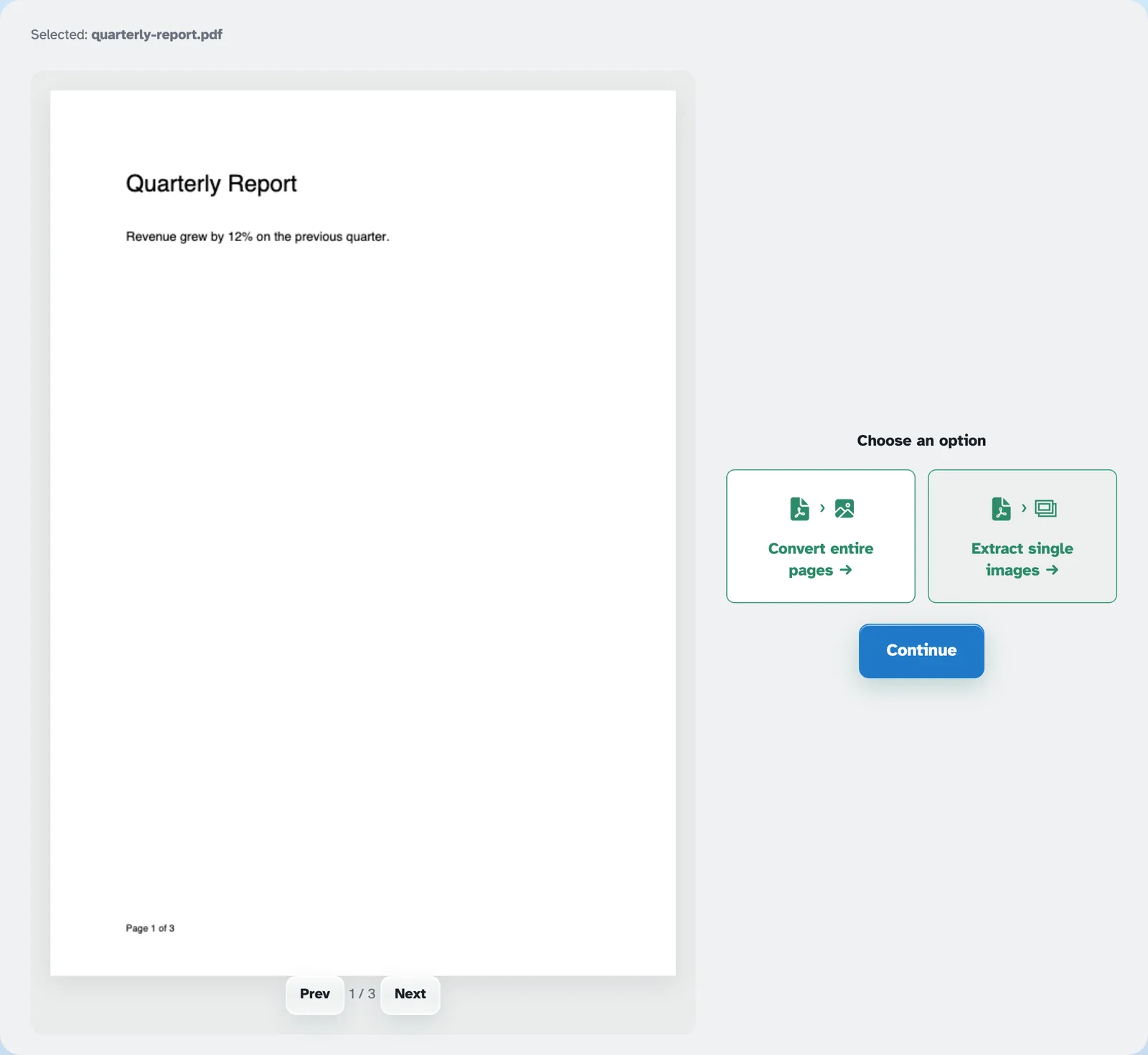
- 2
擷取單張影像
按“繼續”,每個嵌入的圖片都會以按頁面和順序命名的 PNG 形式出現 - p1_1、p1_2、p2_3 ... - 以其原始像素大小,依賴整個文件。一幅圖像單獨返回;幾個一起到達一個整潔的 ZIP,在準備好的頁面上。
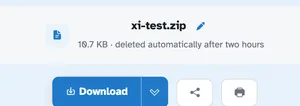
- 3
或轉換整個頁面
挑選 轉換整個頁面 相反,「繼續」將文件直接交給 JPG 工具,其中每個頁面都成為自己的圖片 - 方便縮圖、簡報和快速預覽。
- 每一張圖都出來了
每個嵌入圖像都以其原始像素大小保存為自己的 PNG。
- 背面一拉鍊
幾張圖片壓縮在一起到達;孤獨的影像赤裸裸地回歸。
- 按頁面命名
p1_1、p1_2、p2_3 — 它所在的頁面及其順序,依賴整個檔案。
- 色彩忠實
圖片保留其像素和顏色; PDF 中的 JPEG 被重新儲存為乾淨的 PNG。
- 頁面也可以作為圖像
將整個頁面轉換為 JPG 工具,每張一張圖片。
- 預設為私有
沒有帳戶,沒有浮水印 - 每個文件都會在 2 小時後自動刪除。
已選擇:
選擇一個選項