
Wyodrębnij obrazy z pliku PDF
Zapisz każdy obraz w pliku PDF jako osobny plik. Szybki, darmowy ekstraktor online, bez znaku wodnego, bez instalacji.
lub upuść plik PDF tutaj
Nie wybrano pliku
Prywatne i krótkotrwałe: każdy przesłany plik jest automatycznie usuwany po 2 godzinach od ostatniego otwarcia.
Krok po kroku
Wyodrębnij obrazy z pliku PDF: krok po kroku
Wybierz obrazy lub całe strony, wybierz format i (w przypadku stron) DPI, a następnie pobierz plik ZIP.
- 1
Prześlij swój plik PDF
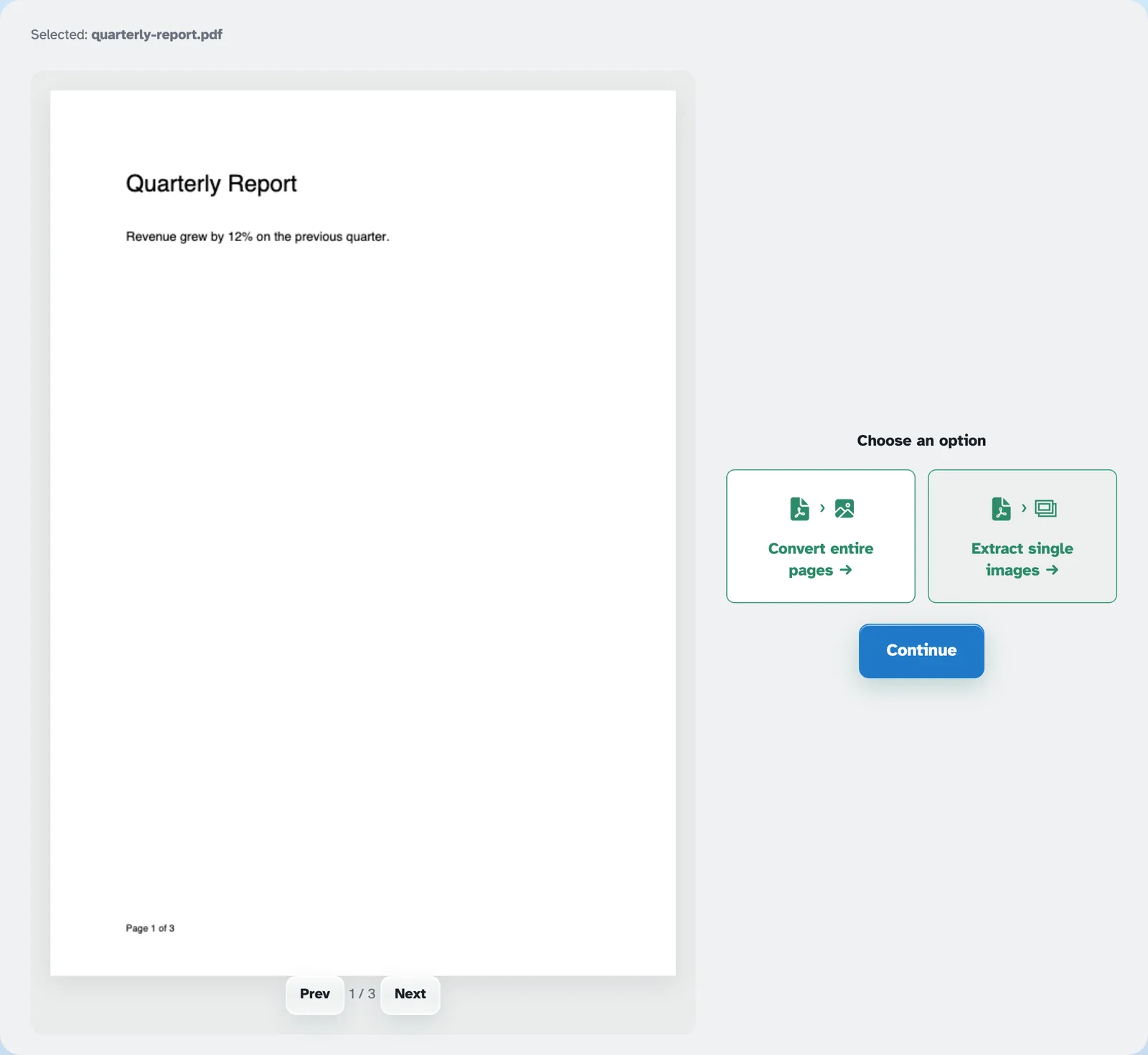
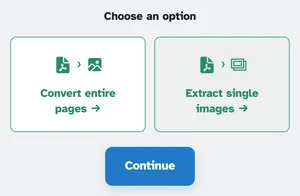
Wrzuć dokument zawierający zdjęcia — skany, broszury, eksporty slajdów. Obie opcje znajdują się nad stroną: Konwertuj całe strony i Wyodrębnij pojedyncze obrazy – ten już wybrany. Pliki są usuwane po 2 godzinach.
- 2
Wyodrębnij pojedyncze obrazy
Naciśnij Kontynuuj, a każdy osadzony obraz pojawi się jako plik PNG z nazwą według strony i kolejności — p1_1, p1_2, p2_3… — w oryginalnym rozmiarze w pikselach, licząc w całym dokumencie. Jeden obraz wraca sam; kilka z nich dociera razem w jednym schludnym ZIPie, na gotowej stronie.

- 3
Lub przekonwertuj całe strony
Wybierz Konwertuj całe strony zamiast tego i Kontynuuj przekazuje plik bezpośrednio do narzędzia JPG, gdzie każda strona staje się osobnym obrazem — przydatnym w przypadku miniatur, prezentacji i szybkiego podglądu.
- Wyszło każde zdjęcie
Każdy osadzony obraz jest zapisywany jako własny plik PNG, w oryginalnym rozmiarze w pikselach.
- Jeden ZIP z powrotem
Kilka obrazów jest spakowanych razem; samotny obraz powraca nagi.
- Nazwane według strony
p1_1, p1_2, p2_3 — strona, na której się znajdował i jej kolejność w całym pliku.
- Wierny kolorowi
Zdjęcia zachowują swoje piksele i kolory; Pliki JPEG znajdujące się w pliku PDF są ponownie zapisywane jako czyste pliki PNG.
- Strony również jako obrazy
Konwertuj całe strony, przekazując dokument do narzędzia JPG w celu uzyskania jednego obrazu na arkuszu.
- Domyślnie prywatny
Bez konta, bez znaku wodnego — a każdy plik jest automatycznie usuwany po 2 godzinach.
Wybrane:
Wybierz opcję