
Ekstrak Gambar dari PDF
Simpan setiap gambar di dalam PDF sebagai file terpisah. Ekstraktor online yang cepat dan gratis, tanpa tanda air, tanpa pemasangan.
atau letakkan PDF di sini
Tidak ada berkas yang dipilih
Pribadi dan berumur pendek: setiap unggahan dihapus secara otomatis 2 jam setelah Anda terakhir membukanya.
Langkah demi langkah
Ekstrak Gambar Dari PDF: langkah demi langkah
Pilih gambar atau seluruh halaman, pilih format dan (untuk halaman) DPI, lalu unduh ZIP.
- 1
Unggah PDF Anda
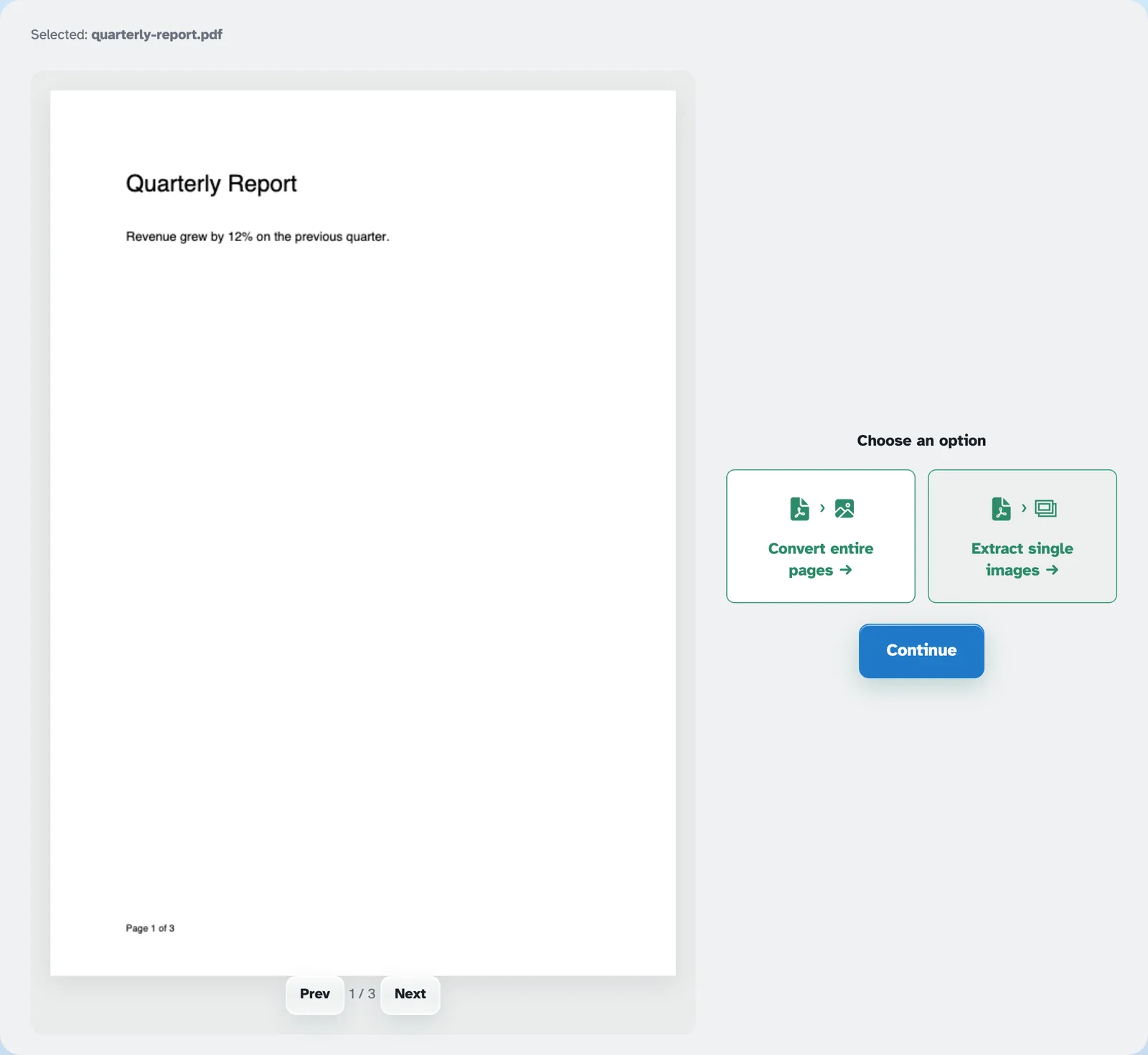
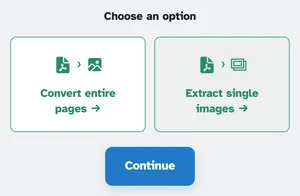
Masukkan dokumen dengan gambar di dalamnya — pindaian, brosur, ekspor slide. Kedua opsi berada di atas halaman: Konversi seluruh halaman dan Ekstrak gambar tunggal — yang sudah dipilih. File dihapus setelah 2 jam.
- 2
Ekstrak gambar tunggal
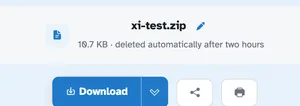
Tekan Lanjutkan dan setiap gambar yang disematkan akan keluar sebagai PNG yang diberi nama berdasarkan halaman dan urutan — p1_1, p1_2, p2_3 … — pada ukuran piksel aslinya, bergantung pada keseluruhan dokumen. Satu gambar muncul kembali sendirian; beberapa tiba bersama-sama dalam satu ZIP yang rapi, di halaman yang sudah siap.
- 3
Atau konversi seluruh halaman
Pilih Konversi seluruh halaman sebagai gantinya dan Lanjutkan menyerahkan file langsung ke alat JPG, di mana setiap halaman menjadi gambarnya sendiri — berguna untuk thumbnail, presentasi, dan pratinjau cepat.
- Setiap gambar keluar
Setiap gambar yang disematkan disimpan sebagai PNG-nya sendiri, dengan ukuran piksel aslinya.
- Satu ZIP kembali
Beberapa gambar tiba dalam zip bersama-sama; satu-satunya gambar kembali telanjang.
- Dinamakan berdasarkan halaman
p1_1, p1_2, p2_3 — halaman tempat ia berada dan urutannya, bergantung pada seluruh file.
- Setia dengan warna
Gambar mempertahankan piksel dan warnanya; JPEG di dalam PDF disimpan kembali sebagai PNG bersih.
- Halaman sebagai gambar juga
Konversikan seluruh halaman dengan menyerahkan dokumen ke alat JPG untuk satu gambar per lembar.
- Pribadi secara default
Tanpa akun, tanpa tanda air — dan setiap file otomatis terhapus setelah 2 jam.
Dipilih:
Pilih satu opsi