
Hapus Halaman dari PDF
Hapus halaman yang tidak diinginkan dari PDF dalam hitungan detik. Klik thumbnail atau ketik rentangnya, lalu unduh. Online gratis, tanpa tanda air.
atau letakkan PDF di sini
Tidak ada berkas yang dipilih
Pribadi dan berumur pendek: setiap unggahan dihapus secara otomatis 2 jam setelah Anda terakhir membukanya.
Langkah demi langkah
Hapus Halaman Dari PDF: langkah demi langkah
Pilih halaman yang akan dihapus berdasarkan thumbnail atau rentang, lalu unduh.
- 1
Unggah PDF Anda
Letakkan dokumen dan setiap halaman muncul sebagai thumbnail, dengan penggeser zoom untuk mengukur ukurannya. File dihapus setelah 2 jam.

Pilih PDF yang akan diedit - 2
Tandai halaman yang akan dihapus
Setiap halaman memiliki halamannya sendiri Hapus link — klik link tersebut dan halaman akan segera keluar dari daftar, nomornya akan dituliskan pada kotak di bawah. Menghapus banyak? Ketikkan interval seperti “1-10,15,20-” — ini akan menambah halaman yang sudah Anda tandai.
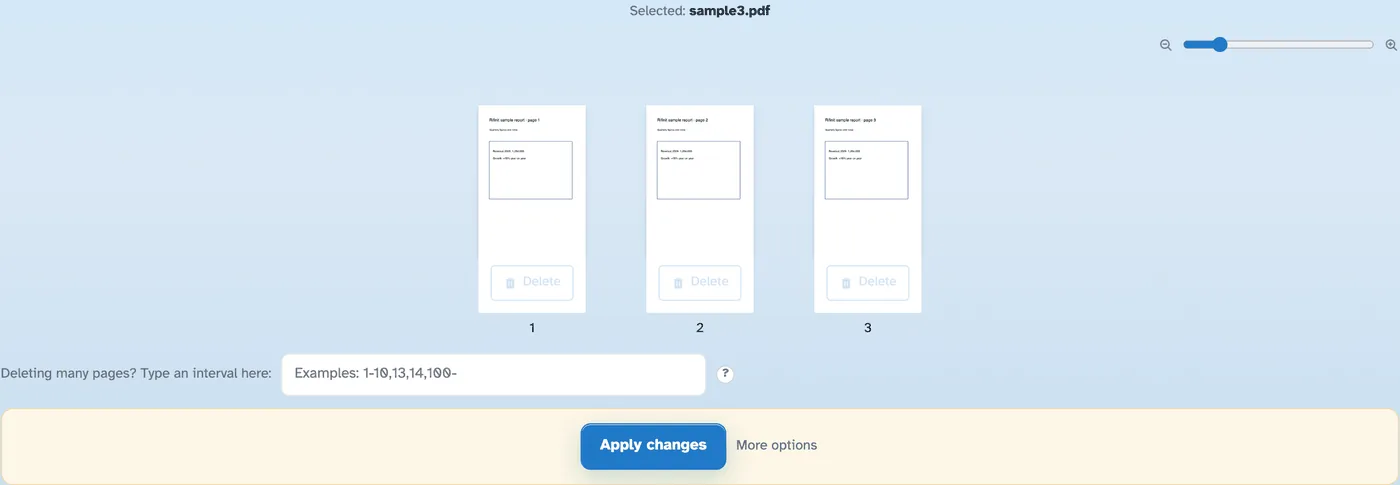

- 3
Terapkan perubahan
Tekan Terapkan perubahan dan konfirmasi — dokumen yang dipotong akan terbuka dan siap diunduh, dibagikan, atau dicetak.
- Hapus satu per satu
Tautan Hapus pada setiap lembar akan menghapusnya dari daftar saat Anda mengeklik — tidak ada dialog per halaman.
- Atau ketik interval
“1-10,15,20-” di dalam kotak menandai keseluruhan proses sekaligus, dan menambahkan apa pun yang Anda klik.
- Satu konfirmasi, lalu selesai
Tidak ada yang ditulis sampai Terapkan perubahan — langkah konfirmasi menunjukkan dengan tepat apa yang akan dilakukan.
- Perbesar sebelum memutuskan
Penggeser mengukur setiap pratinjau dari 100% hingga 400%, jadi Anda memeriksa halaman sebelum menghapusnya.
- Bookmark juga ditangani
Opsi lainnya dapat membuang bookmark dan kerangka beserta halaman yang Anda hapus.
- Pribadi secara default
Tanpa akun, tanpa tanda air — dan setiap file otomatis terhapus setelah 2 jam.
Dipilih:
Pilih satu opsi
Nama file (0):