
Sivujen poistaminen PDF-tiedostosta
Poista ei-toivotut sivut PDF-tiedostosta sekunneissa. Napsauta pikkukuvia tai kirjoita alue ja lataa sitten. Ilmainen verkossa, ei vesileimaa.
tai pudota PDF tähän
Tiedostoa ei ole valittu
Yksityinen ja lyhytaikainen: jokainen lataus poistetaan automaattisesti 2 tunnin kuluttua sen viimeisestä avaamisesta.
Askel askeleelta
Sivujen poistaminen PDF-tiedostosta: vaihe vaiheelta
Valitse poistettavat sivut pikkukuvan tai alueen mukaan ja lataa sitten.
- 1
Lataa PDF
Pudota asiakirja sisään ja jokainen sivu näkyy pikkukuvana, jonka kokoa voi säätää zoomausliukusäätimellä. Tiedostot poistetaan 2 tunnin kuluttua.

Valitse muokattava PDF - 2
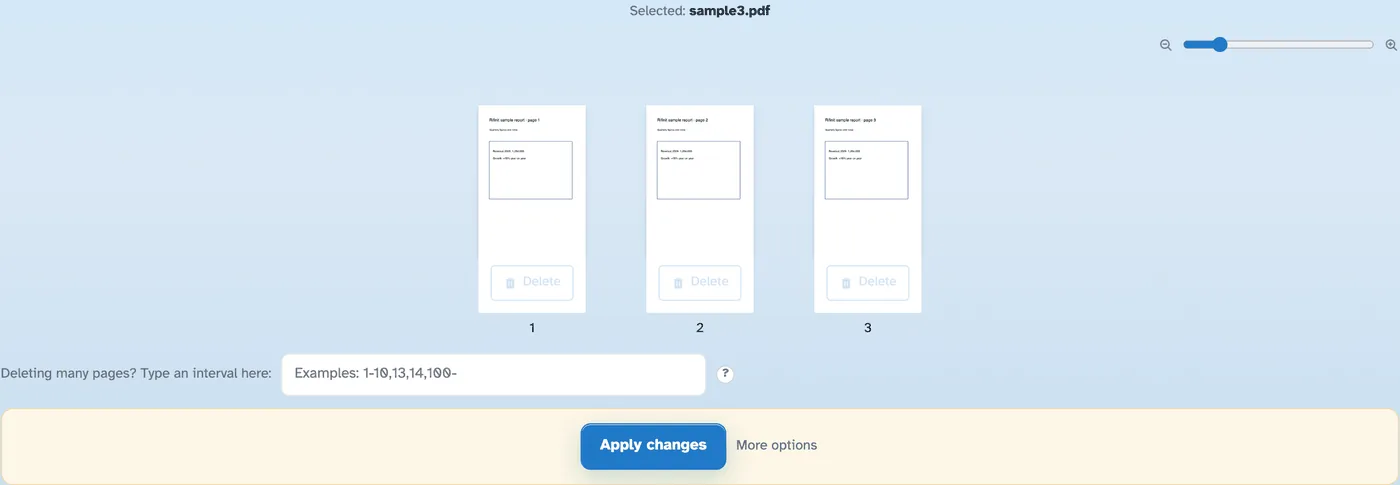
Merkitse poistettavat sivut
Jokaisella sivulla on omansa Poista linkki — napsauta sitä ja sivu poistuu luettelosta heti, sen numero kirjoitetaan alla olevaan ruutuun. Poistetaanko monta? Kirjoita väli, kuten "1-10,15,20-" - se lisää jo merkitsemillesi sivuille.

- 3
Ota muutokset käyttöön
Paina Käytä muutokset ja vahvista – leikattu asiakirja avautuu ladattavaksi, jaettavaksi tai tulostettavaksi.
- Poista yksitellen
Kunkin taulukon oma Poista-linkki poistaa sen luettelosta heti, kun napsautat - ei dialogia sivua kohden.
- Tai kirjoita väli
"1-10,15,20-" laatikossa merkitsee kokonaisia suorituksia kerralla ja lisää mitä tahansa napsauttamaasi.
- Yksi vahvistus ja sitten tehty
Mitään ei kirjoiteta ennen kuin Käytä muutoksia – vahvistusvaihe näyttää tarkalleen, mitä tapahtuu.
- Zoomaa ennen päätöksentekoa
Liukusäädin muuttaa jokaisen esikatselun kooksi 100 %:sta 400 %:iin, joten tarkistat sivun ennen sen poistamista.
- Myös kirjanmerkit hoidettu
Lisäasetukset voivat hylätä kirjanmerkit ja ääriviivat poistettavien sivujen kanssa.
- Oletuksena yksityinen
Ei tiliä, ei vesileimaa – ja jokainen tiedosto poistetaan automaattisesti 2 tunnin kuluttua.
Valittu:
Valitse vaihtoehto
Tiedostonimet (0):