
PDF에서 페이지 삭제
단 몇 초 만에 PDF에서 원하지 않는 페이지를 제거할 수 있습니다. 축소판을 클릭하거나 범위를 입력한 다음 다운로드하세요. 온라인 무료이며 워터마크가 없습니다.
또는 여기에 PDF를 드롭하세요
선택한 파일이 없습니다.
비공개 및 단기: 모든 업로드는 마지막으로 연 후 2시간이 지나면 자동으로 삭제됩니다.
단계별로
PDF에서 페이지 삭제: 단계별
썸네일이나 범위별로 제거할 페이지를 선택한 다음 다운로드하세요.
- 1
PDF 업로드
문서를 끌어오면 모든 페이지가 축소판으로 표시되며 확대/축소 슬라이더를 사용하여 크기를 조정할 수 있습니다. 파일은 2시간 후에 삭제됩니다.

편집할 PDF를 선택하세요 - 2
제거할 페이지 표시
모든 페이지에는 고유한 내용이 있습니다. 삭제 링크 — 클릭하면 페이지가 즉시 목록에서 사라지고 해당 페이지의 번호가 아래 상자에 기록됩니다. 여러 개를 삭제하시겠습니까? "1-10,15,20-"과 같은 간격을 입력하면 이미 표시한 페이지에 추가됩니다.
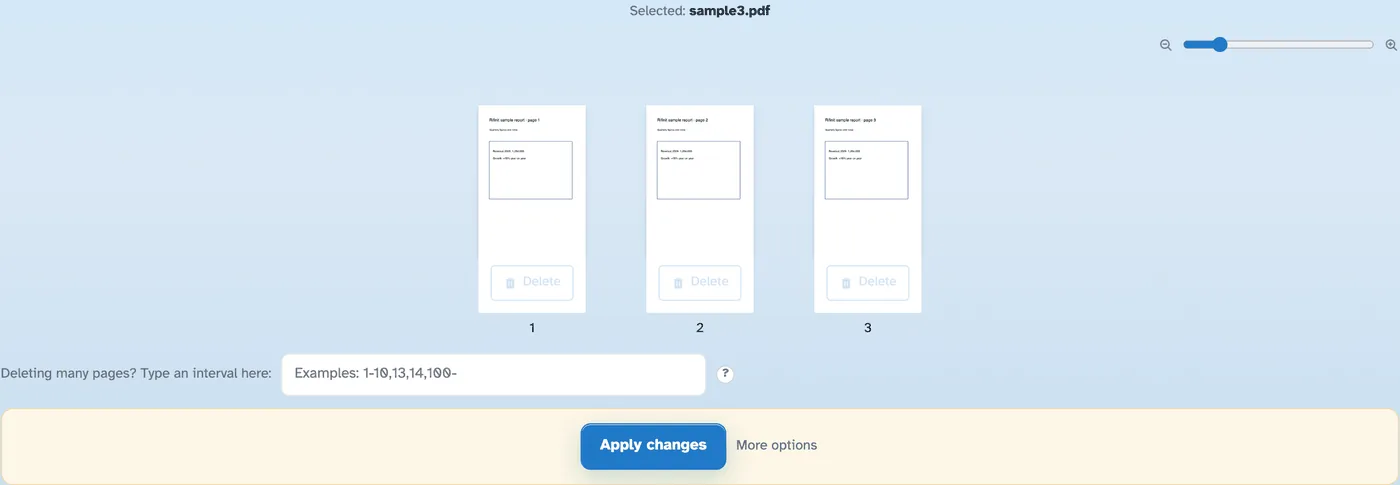

- 3
변경사항 적용
변경 사항 적용 및 확인을 누릅니다. 잘린 문서가 열려 다운로드, 공유 또는 인쇄할 수 있습니다.
- 하나씩 삭제해 보세요
각 시트의 자체 삭제 링크는 클릭하는 순간 목록에서 제거됩니다. 페이지당 대화 상자가 없습니다.
- 또는 간격을 입력하세요.
상자의 "1-10,15,20-"은 전체 실행을 한 번에 표시하고 클릭한 항목에 추가됩니다.
- 한 번만 확인하면 완료됩니다.
Apply가 변경될 때까지 아무 것도 기록되지 않습니다. 확인 단계에서는 앞으로 진행될 내용이 정확히 표시됩니다.
- 결정하기 전에 확대
슬라이더는 모든 미리보기 크기를 100%에서 400%까지 조정하므로 페이지를 제거하기 전에 페이지를 확인하세요.
- 북마크도 처리됨
추가 옵션을 사용하면 제거한 페이지와 함께 책갈피와 개요를 삭제할 수 있습니다.
- 기본적으로 비공개
계정도, 워터마크도 없습니다. 모든 파일은 2시간 후에 자동으로 삭제됩니다.
선택됨:
옵션을 선택하세요
파일 이름(0):