
OCR PDF: 스캔을 검색 가능하게 만들기
스캔한 PDF를 검색 및 선택 가능한 텍스트로 변환하세요. OCR은 브라우저에서 다양한 언어로 실행됩니다. 무료이며 워터마크가 없습니다.
또는 여기에 PDF를 드롭하세요
선택한 파일이 없습니다.
비공개 및 단기: 모든 업로드는 마지막으로 연 후 2시간이 지나면 자동으로 삭제됩니다.
단계별로
PDF OCR: 단계별
문서 언어를 선택한 다음 실행하고 검색 가능한 PDF를 다운로드하세요. 표준 엔진은 설치할 필요가 없으며 고정확도 엔진은 해당 배포에서 사용 가능한 경우 서버의 패들 모델로 전환됩니다.
- 1
스캔한 PDF 업로드
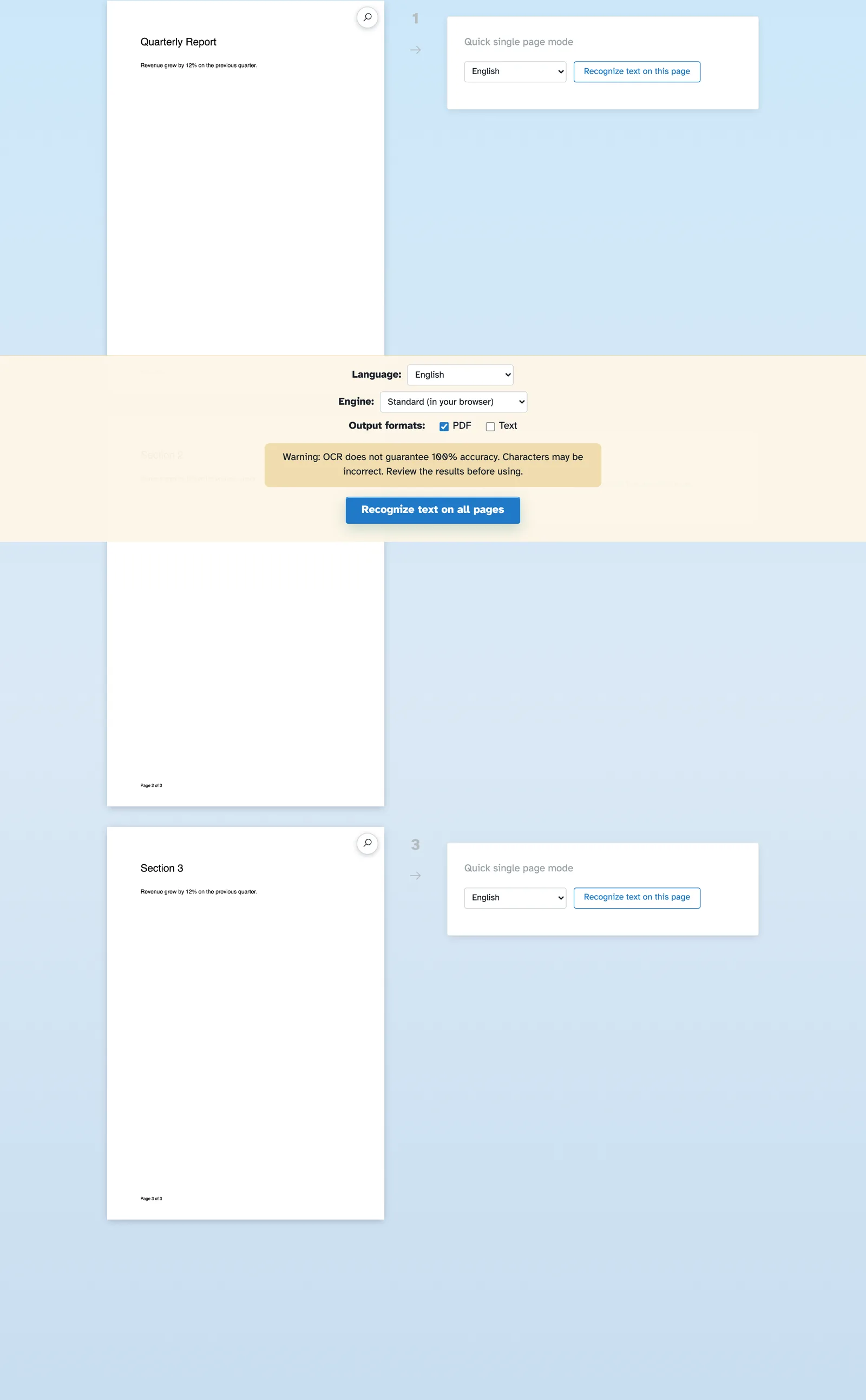
모든 페이지는 시트로 열립니다. 스캔은 정확히 이 도구의 용도입니다. 아직 텍스트 레이어가 없는 텍스트 그림입니다. 파일은 2시간 후에 삭제됩니다.
- 2
언어를 선택하고 실행하세요
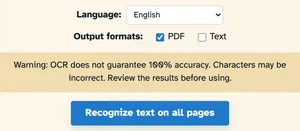
언어는 자동 감지되어 도착합니다(스캔에서 영어). 피커는 아프리칸스어를 벵골어 및 그 이상으로 유지합니다. 표준은 브라우저에서 실행됩니다. 서버에서 패들 모델을 사용하려면 높은 정확도를 선택하세요(영어와 중국어에 가장 강력함). 출력 형식: 검색 가능한 PDF를 유지하거나 일반 텍스트를 내보내거나 둘 다 선택합니다. 빠른 상자는 단일 페이지를 처리합니다. 모든 페이지의 텍스트를 인식하는 것이 많이 실행됩니다.

- 3
검색 가능한 PDF 다운로드
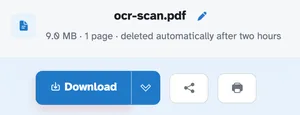
실행에서 스캔은 실제 텍스트 레이어로 돌아왔습니다. "분기별"을 검색하면 해당 레이어가 발견되고, 단어는 복사 및 선택될 수 있으며, 파일은 다른 결과와 마찬가지로 다운로드 뒤에 대기합니다.
- 최종적으로 검색 가능
스캔은 모양을 유지하고 선택 및 검색 가능한 텍스트를 얻습니다.
- 언어 선택기
업로드 시 자동 감지되며 잘못된 추측이 있을 경우 선택할 수 있는 긴 목록이 있습니다.
- PDF 또는 텍스트 출력
검색 가능한 PDF를 유지하거나 일반 텍스트를 내보내거나 두 가지를 동시에 수행하세요.
- 페이지별 빠른 모드
한 페이지를 서둘러요? 시트 옆의 빠른 상자는 단일 페이지를 실행합니다.
- 정확성에 대해 솔직하다
화면에는 OCR이 100%를 보장하지 않는다는 경고가 표시됩니다. 사용하기 전에 텍스트를 검토하세요.
- 기본적으로 비공개
표준 OCR은 브라우저를 떠나지 않습니다. 모든 파일은 2시간 후에도 삭제됩니다.