
PDF에 페이지 번호 추가
몇 초 만에 PDF 페이지에 번호를 매깁니다. 위치, 형식, 시작 번호를 선택하세요. 무료 온라인 도구이며 워터마크가 없습니다.
또는 여기에 PDF를 드롭하세요
선택한 파일이 없습니다.
비공개 및 단기: 모든 업로드는 마지막으로 연 후 2시간이 지나면 자동으로 삭제됩니다.
단계별로
PDF에 페이지 번호 추가: 단계별
번호 매기기 줄, 위치, 글꼴 및 첫 번째 숫자를 선택한 다음 표지에 번호가 없는 상태로 유지되어야 하는 경우 범위에 적용합니다.
- 1
PDF 업로드
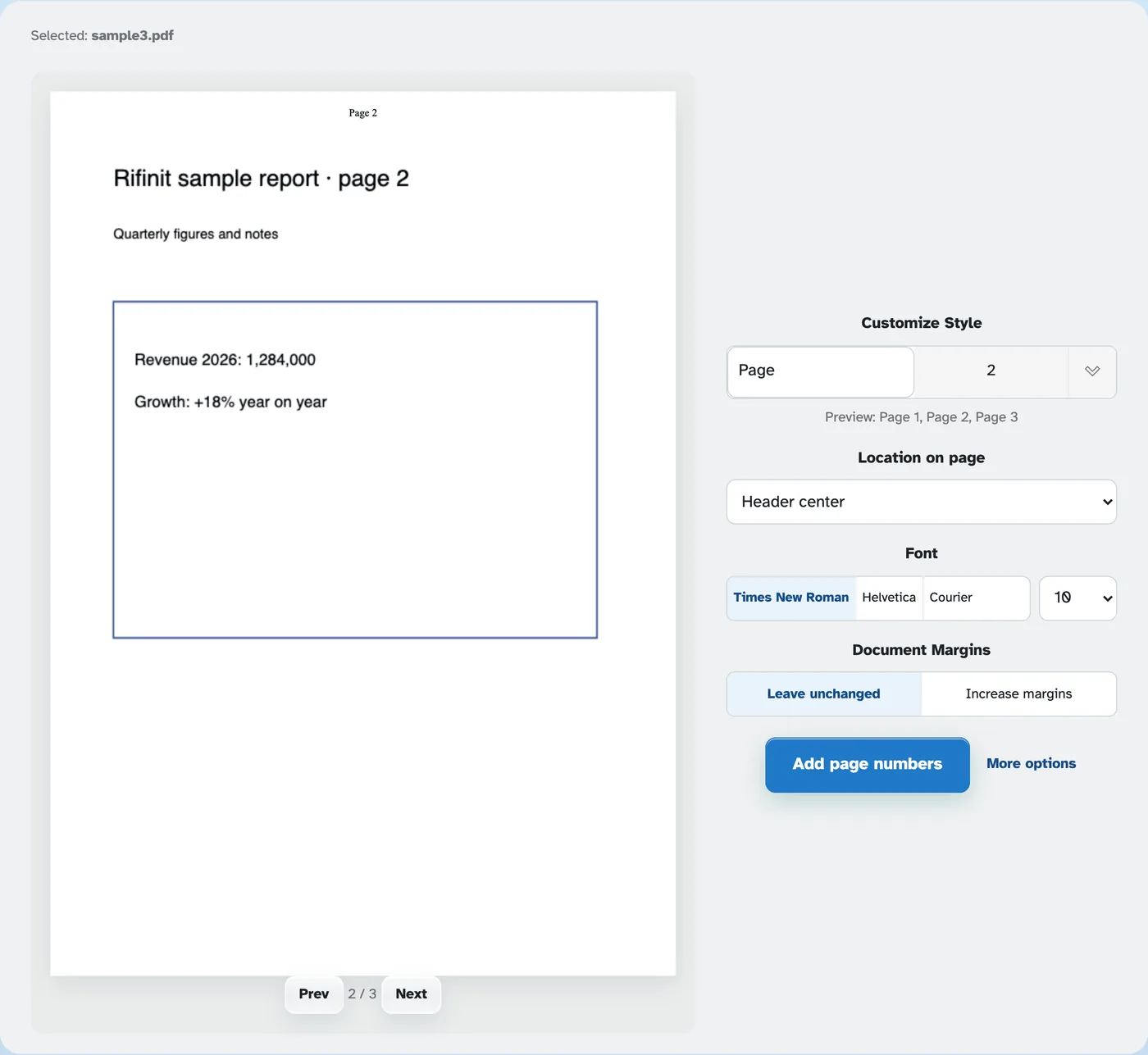
문서를 놓으면 첫 번째 페이지의 머리글에 이미 "페이지 1"이 찍혀 있습니다. 파일은 2시간 후에 삭제됩니다.
- 2
숫자 스타일 선택
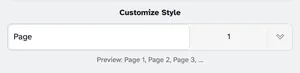
캡션을 작성한 다음 미리 만들어진 스타일(페이지 1, 페이지 I, 페이지 2/45, 파일 이름 또는 일반 텍스트 레이블)에 대한 캐럿을 탭합니다. 상자 아래 줄은 커밋하기 전에 전체 실행을 미리 봅니다.
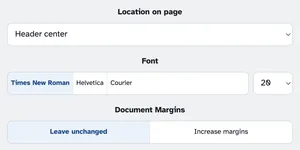
숫자는 머리글이나 바닥글, 왼쪽, 가운데, 오른쪽 등 6개 슬롯에 입력됩니다. 글꼴과 크기는 사용자가 선택할 수 있으며, 페이지 여백을 유지하거나 콘텐츠를 이동하여 공간을 확보할 수 있습니다.
- 3
페이지 선택 및 실행
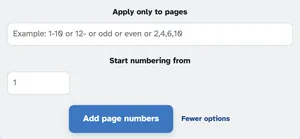
추가 옵션은 사용자가 지정한 페이지에만 번호를 매깁니다(1-10, 12-, 홀수, 짝수 또는 2,4,6,10과 같은 목록). 번호 매기기 시작은 계속해서 계산됩니다(5페이지에서 파일을 열려면 5를 설정). 언론 페이지 번호 추가 그러면 번호가 매겨진 문서가 다운로드할 준비가 되어 다시 나타납니다.
- 5가지 준비된 스타일
1페이지, I페이지, 45페이지 중 2페이지, 파일 이름 또는 자유 텍스트 레이블 — 각각 한 번씩 탭하세요.
- 슬롯 6개
머리글이나 바닥글, 왼쪽, 중앙, 오른쪽 — 페이지에서 번호를 원하는 곳이면 어디든 가능합니다.
- 세 가지 글꼴, 모든 크기
Times New Roman, Helvetica 또는 Courier, 6부터 28까지.
- 선택한 페이지만
1-10, 12-, 홀수, 짝수 또는 2,4,6,10과 같은 목록 — 나머지 부분을 건드리지 않고 섹션에 번호를 매깁니다.
- 어떤 시작에서든 번호
"다음부터 번호 매기기 시작"이 계속 실행됩니다. 파일이 이전 문서 다음에 오면 5를 설정합니다.
- 기본적으로 비공개
계정도, 워터마크도 없습니다. 모든 파일은 2시간 후에 자동으로 삭제됩니다.
선택됨:
스타일 사용자 정의
미리보기: 페이지 1
글꼴
문서 여백
규칙: 문서의 1페이지에 이 번호가 부여되고 이후 페이지마다 1이 추가됩니다. 시작 0 → 1페이지에 0이 표시되고 2페이지에 1이 표시됩니다. 시작 5 → 1페이지에 5가 표시되고, 2페이지에 6이 표시됩니다. "페이지에만 적용"은 스탬프만 숨기고 카운트를 다시 시작하지는 않습니다.