
Tambahkan Nomor Halaman ke PDF
Beri nomor halaman PDF Anda dalam hitungan detik. Pilih posisi, format dan nomor awal. Alat online gratis, tanpa tanda air.
atau letakkan PDF di sini
Tidak ada berkas yang dipilih
Pribadi dan berumur pendek: setiap unggahan dihapus secara otomatis 2 jam setelah Anda terakhir membukanya.
Langkah demi langkah
Tambahkan Nomor Halaman ke PDF: langkah demi langkah
Pilih baris penomoran, posisi, font dan nomor pertama, lalu terapkan pada rentang jika lembar sampul tetap tidak diberi nomor.
- 1
Unggah PDF Anda
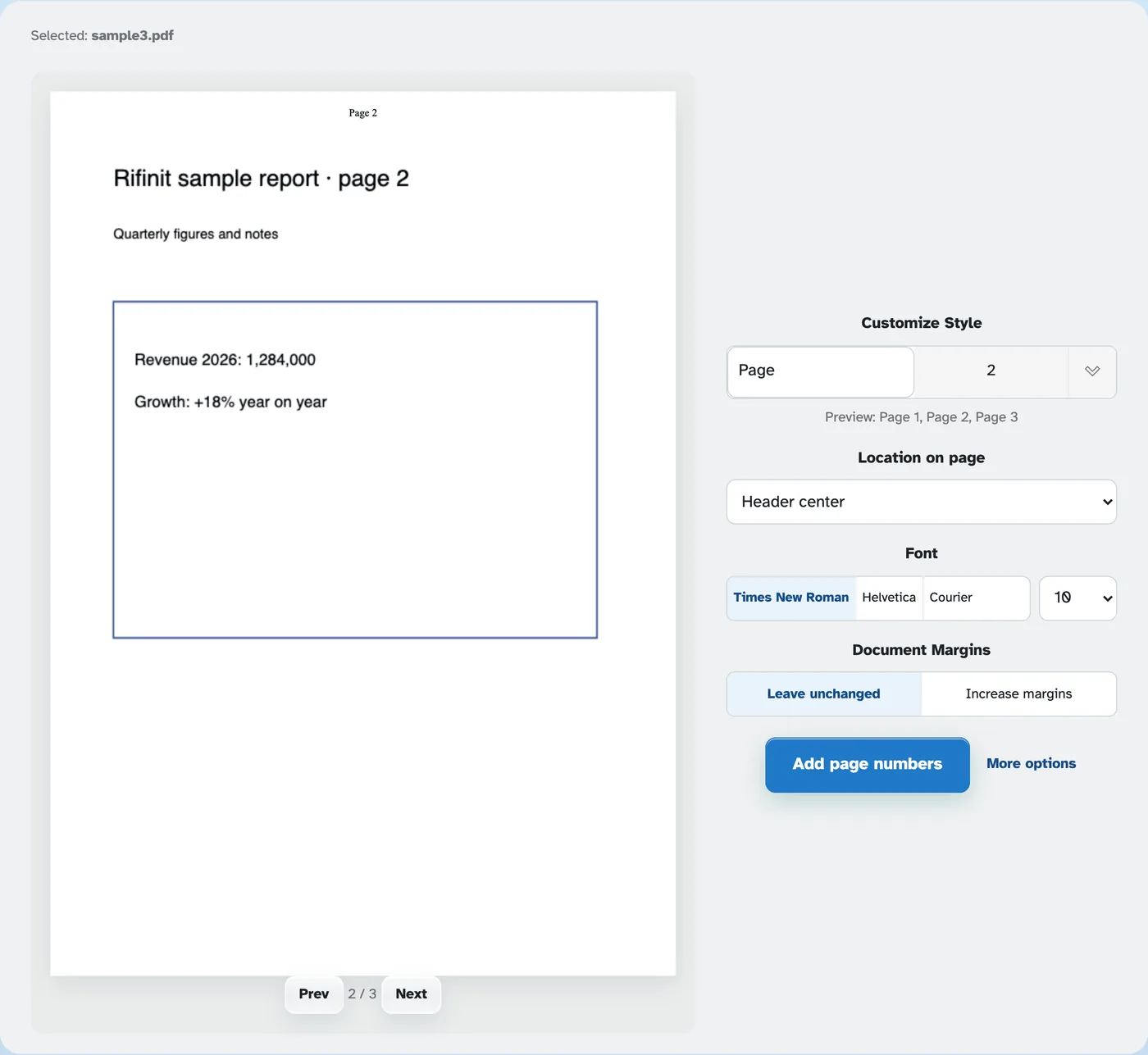
Masukkan dokumen dan halaman pertama muncul dengan “Halaman 1” yang sudah dicap di headernya. File dihapus setelah 2 jam.
- 2
Pilih gaya angka
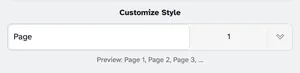
Tulis keterangan apa pun, lalu ketuk tanda sisipan untuk gaya yang sudah jadi — Halaman 1, Halaman I, Halaman 2 dari 45, nama file, atau label teks biasa. Baris di bawah kotak menampilkan keseluruhan proses sebelum Anda melakukan.
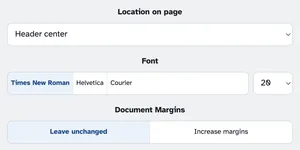
Nomor masuk ke salah satu dari enam slot — header atau footer, kiri, tengah, atau kanan. Font dan ukuran terserah Anda untuk memilih, dan halaman dapat mempertahankan marginnya atau memindahkan konten untuk memberi ruang.
- 3
Pilih halaman dan jalankan
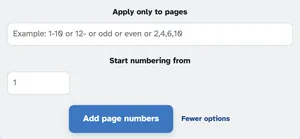
Opsi lainnya hanya memberi nomor pada halaman yang Anda beri nama — 1-10, 12-, ganjil, genap, atau daftar seperti 2,4,6,10 — dan Mulai penomoran dari melanjutkan penghitungan (atur 5 untuk membuka file di halaman 5). Tekan Tambahkan nomor halaman dan dokumen bernomor kembali siap untuk diunduh.
- Lima gaya siap
Halaman 1, Halaman I, Halaman 2 dari 45, nama file, atau label teks bebas — masing-masing satu ketukan.
- Enam slot
Header atau footer, di kiri, tengah, atau kanan — di mana pun halaman menginginkan nomornya.
- Tiga font, ukuran apa pun
Times New Roman, Helvetica atau Courier, dari 6 hingga 28.
- Hanya halaman yang Anda pilih
1-10, 12-, ganjil, genap atau daftar seperti 2,4,6,10 — memberi nomor pada suatu bagian tanpa menyentuh sisanya.
- Nomor dari awal mana pun
“Mulai penomoran dari” melanjutkan proses — setel 5 ketika file mengikuti dokumen sebelumnya.
- Pribadi secara default
Tanpa akun, tanpa tanda air — dan setiap file otomatis terhapus setelah 2 jam.
Dipilih:
Sesuaikan Gaya
Pratinjau: Halaman 1
huruf
Margin Dokumen
Aturan: halaman 1 dokumen mendapat nomor ini dan setiap halaman berikutnya menambahkan 1 — Mulai 0 → halaman 1 menampilkan 0, halaman 2 menampilkan 1; Mulai 5 → halaman 1 menampilkan 5, halaman 2 menampilkan 6. “Terapkan hanya ke halaman” hanya menyembunyikan stempel — tidak memulai kembali penghitungan.