
Gabungkan PDF: Gabungkan File PDF Menjadi Satu
Gabungkan beberapa PDF dan gambar menjadi satu dokumen dalam hitungan detik. Seret untuk menyusun ulang, pilih halaman, unduh gratis. Tanpa tanda air, tanpa pemasangan.
atau letakkan file di sini
Tidak ada file yang dipilih
Langkah demi langkah
Gabungkan File PDF: langkah demi langkah
Tambahkan file Anda, lalu seret kartu ke dalam urutan pembacaan — kartu, bukan urutan unggahan, yang menentukan hasil akhir dokumen.
- 1
Unggah PDF Anda
Pilih file Anda dengan tombol di atas, atau seret ke dalam kotak. Tambahkan sebanyak yang Anda suka — urutan penempatannya tidak menjadi masalah, dan setiap file akan dihapus setelah 2 jam.

Pilih file yang akan digabungkan - 2
Atur pesanannya
Dalam tampilan File, seret seluruh dokumen ke tempatnya; beralih ke tampilan Halaman untuk memindahkan satu halaman saja. Susun ulang mengurutkan setiap file berdasarkan nama dalam satu klik.

- 3
Pilih halamannya
Klik file untuk membacanya halaman demi halaman dan hanya menyimpan halaman yang bergabung; memutar atau menggandakan halaman mana pun. Tambahkan Halaman meletakkan file tambahan tepat di tempat yang Anda inginkan.

Beralih ke tampilan Halaman untuk memindahkan satu halaman - 4
Atur detailnya di Opsi lainnya
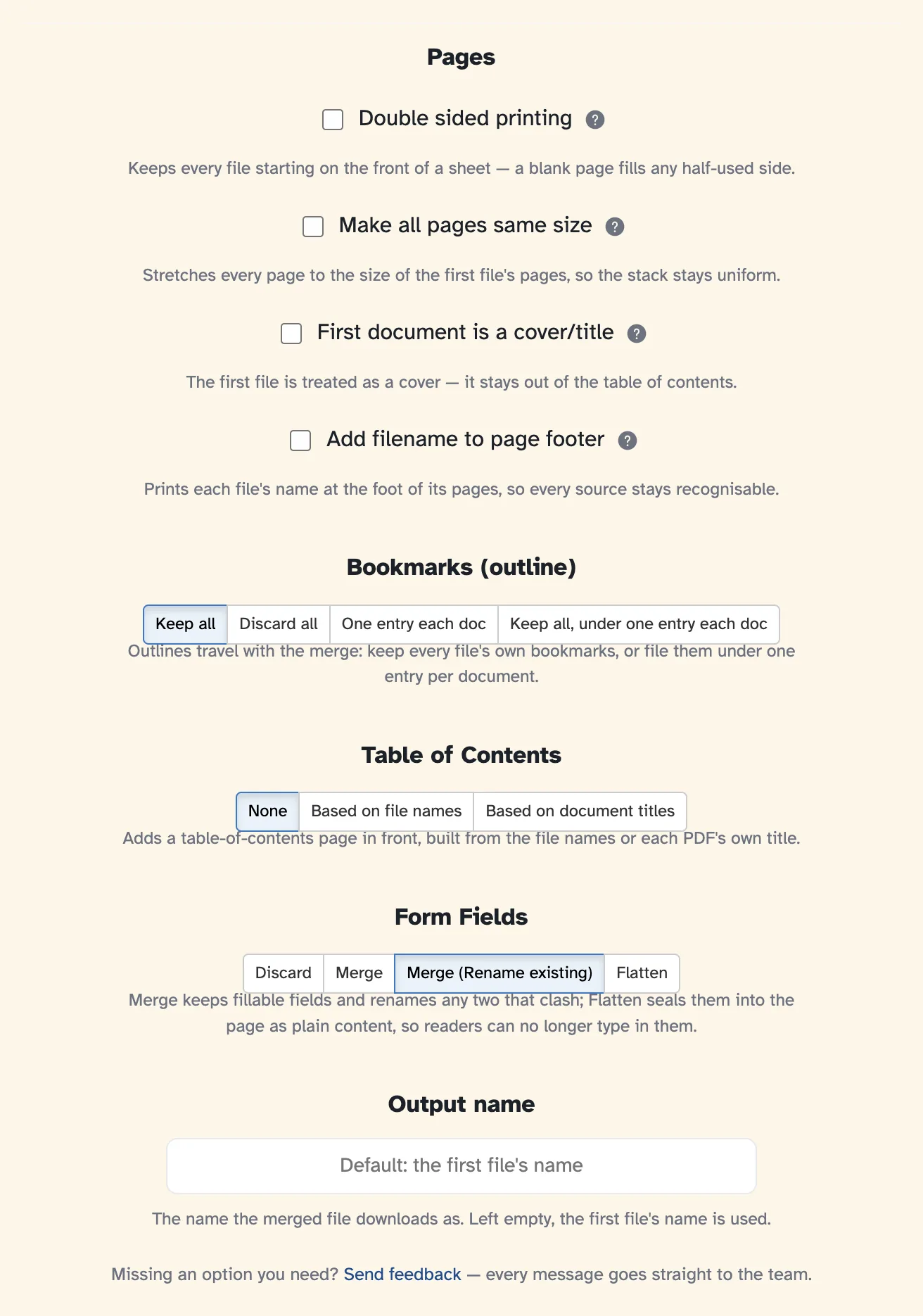
Itu Opsi lainnya tombol di bawah file membuka rincian halus — masing-masing dijelaskan di sana: pencetakan dua sisi, halaman berukuran sama, sampul/judul file, nama file di footer, bagaimana bookmark dan daftar isi dibuat, bagaimana bidang formulir yang dapat diisi ditangani, dan nama hasil unduhan.
Hilang pilihan yang Anda butuhkan? Panelnya Kirim masukan baris — dan Umpan Balik muncul di bilah — langsung menuju ke tim.
- 5
Gabungkan dan unduh
Tekan Gabungkan file PDF dan dokumen yang sudah selesai terbuka siap untuk diunduh, dibagikan, atau dicetak.

Unduh PDF gabungan
- File sebanyak yang Anda suka
Tumpukan PDF menjadi satu dokumen — berapa pun jumlah filenya, berapa pun jumlah halamannya, sesuai urutan yang Anda tetapkan.
- Seluruh file atau satu halaman
Seret seluruh dokumen, atau buka satu dan ambil halaman yang termasuk dalam penggabungan saja.
- Siap untuk dua sisi
Dokumen berhitung ganjil dapat mengambil halaman kosong sehingga pencetakan dua sisi tetap berjalan sempurna.
- Formulir yang dapat diisi tetap bertahan
Jaga agar bidang formulir tetap berfungsi, gabungkan duplikat, atau ratakan — pilihan Anda di Opsi lainnya.
- Bookmark dan daftar isi
Simpan bookmark setiap file, susun di bawah satu entri, atau buat halaman daftar isi baru.
- Pribadi secara default
Tanpa akun, tanpa tanda air — dan setiap file otomatis terhapus setelah 2 jam.
Klik halaman untuk memilih. Shift, Cmd/Perintah untuk memilih beberapa.