
Slå samman PDF: Kombinera PDF-filer till en
Kombinera flera PDF-filer och bilder till ett dokument på några sekunder. Dra för att ändra ordning, välj sidor, ladda ner gratis. Ingen vattenstämpel, ingen installation.
eller släpp filer här
Inga filer har valts
Steg för steg
Slå ihop PDF-filer: steg för steg
Lägg till dina filer och dra sedan korten i läsordning - korten, inte uppladdningsordningen, avgör det färdiga dokumentet.
- 1
Ladda upp dina PDF-filer
Välj dina filer med knappen ovan eller dra dem till rutan. Lägg till så många du vill – ordningen du lägger in dem i spelar ingen roll än, och varje fil raderas efter 2 timmar.

Välj filerna som ska sammanfogas - 2
Ordna beställningen
Dra ett helt dokument på plats i filvyn; växla till sidvyn för att flytta en enskild sida istället. Omordning sorterar varje fil efter namn med ett klick.

- 3
Välj sidorna
Klicka på en fil för att läsa den sida för sida och behåll bara de sidor som går med i sammanslagningen; rotera eller duplicera vilken sida som helst. Add Pages släpper extra filer precis där du vill ha dem.

Växla till sidvyn för att flytta enstaka sidor - 4
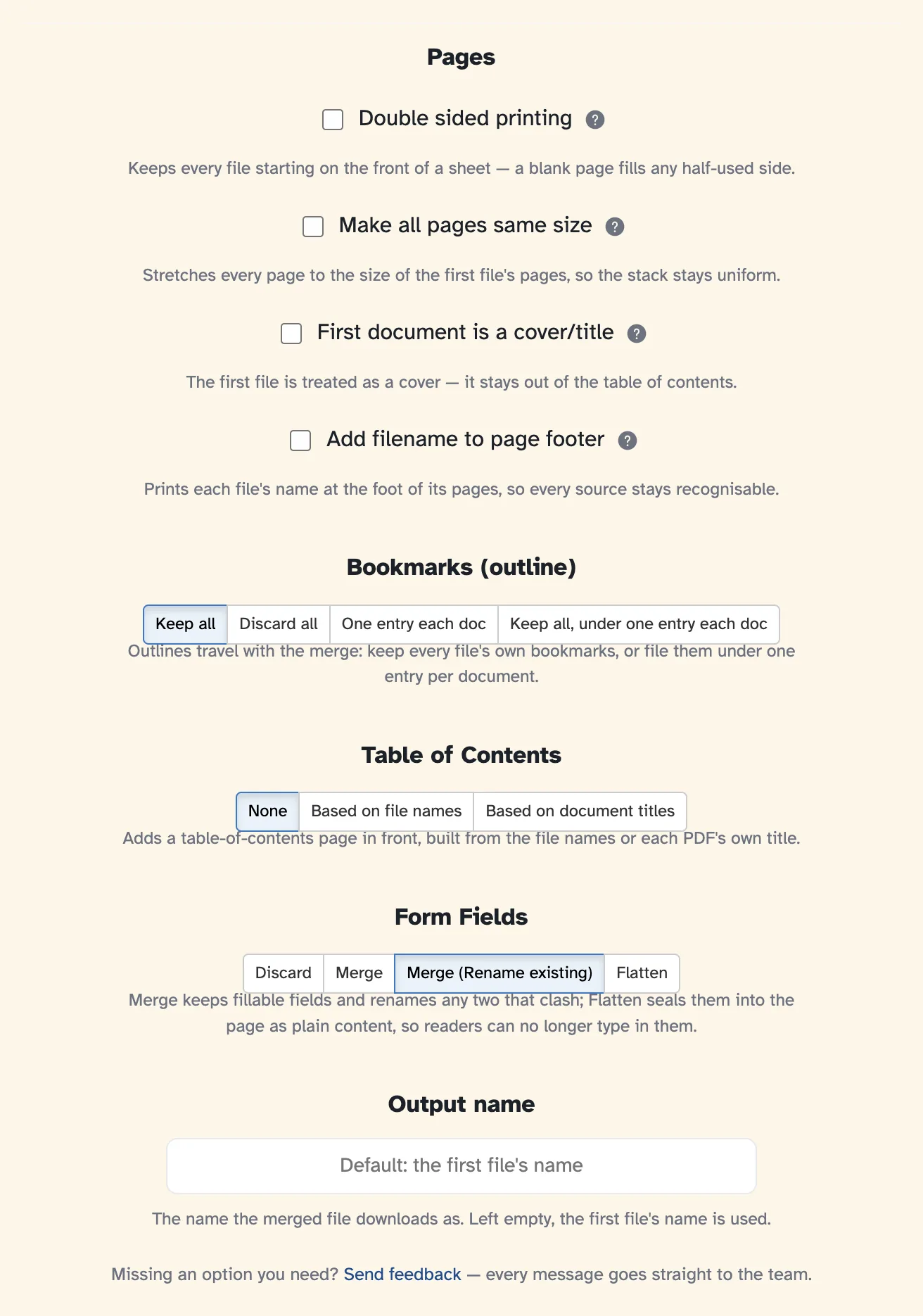
Ange detaljerna i Fler alternativ
Den Fler alternativ knappen under filerna öppnar de fina detaljerna - var och en förklarad där: dubbelsidig utskrift, sidor av samma storlek, en omslags-/titelfil, filnamn i sidfoten, hur bokmärken och innehållsförteckningen är uppbyggda, hur ifyllbara formulärfält hanteras och namnet som resultatet laddas ner som.
Saknar du ett alternativ du behöver? Panelens Skicka feedback linje — och Feedback-chippet uppe i baren — går direkt till laget.
- 5
Slå ihop och ladda ner
Tryck på Sammanfoga PDF-filer och det färdiga dokumentet öppnas redo att laddas ned, delas eller skrivas ut.

Ladda ner den sammanslagna PDF-filen
- Så många filer du vill
Staplar av PDF-filer blir ett dokument — valfritt antal filer, valfritt antal sidor, i den ordning du anger.
- Hela filer eller enstaka sidor
Dra runt hela dokument eller öppna ett och ta bara de sidor som hör till sammanfogningen.
- Klar för dubbelsidig
Ett udda dokument kan ta en tom sida så dubbelsidig utskrift förblir perfekt i takt.
- Ifyllningsbara formulär överlever
Låt formulärfälten fungera, slå samman dubbletter eller platta till dem – ditt val i Fler alternativ.
- Bokmärken och en innehållsförteckning
Behåll varje fils bokmärken, kapsla in dem under en post eller bygg en ny innehållsförteckningssida.
- Privat som standard
Inget konto, ingen vattenstämpel - och varje fil raderas automatiskt efter 2 timmar.
Klicka på sidor för att välja. Skift, Cmd/Command för att välja flera.