
Extrahera bilder från PDF
Spara varje bild i en PDF som en separat fil. Snabb, gratis onlineextraktor, ingen vattenstämpel, ingen installation.
eller släpp en PDF här
Ingen fil har valts
Privat och kortlivad: varje uppladdning raderas automatiskt 2 timmar efter att du senast öppnade den.
Steg för steg
Extrahera bilder från en PDF: steg för steg
Välj bilder eller hela sidor, välj format och (för sidor) DPI och ladda sedan ner ZIP.
- 1
Ladda upp din PDF
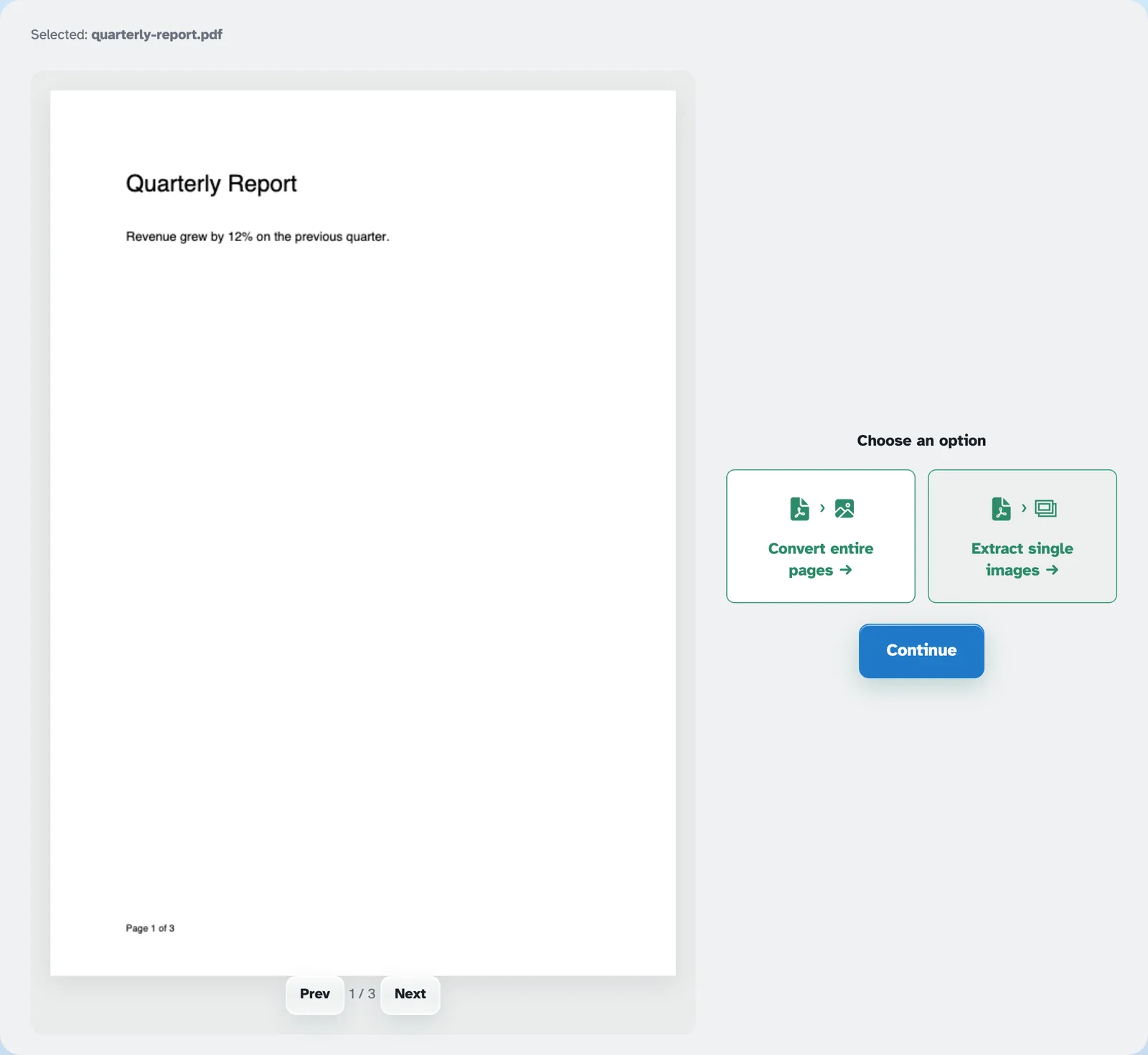
Lägg in ett dokument med bilder i — skanningar, broschyrer, export av diabilder. Båda alternativen sitter ovanför sidan: Konvertera hela sidor och Extrahera enstaka bilder — den redan utvalda. Filer raderas efter 2 timmar.
- 2
Extrahera enstaka bilder
Tryck på Fortsätt och varje inbäddad bild kommer ut som en PNG namngiven efter sida och ordning — p1_1, p1_2, p2_3 … — med sin ursprungliga pixelstorlek, räknat med över hela dokumentet. En bild kommer tillbaka ensam; flera anländer tillsammans i ett snyggt ZIP, på redosidan.

- 3
Eller konvertera hela sidor
Välj Konvertera hela sidor istället och Continue lämnar filen direkt till JPG-verktyget, där varje sida blir en egen bild — praktiskt för miniatyrer, presentationer och snabba förhandsgranskningar.
- Varje bild ute
Varje inbäddad bild sparas som sin egen PNG, i sin ursprungliga pixelstorlek.
- En zip tillbaka
Flera bilder anländer sammandragna; en ensam bild kommer tillbaka bar.
- Namngiven efter sida
p1_1, p1_2, p2_3 — sidan den levde på och dess ordning, räknat på över hela filen.
- Färgtrogen
Bilder behåller sina pixlar och färger; JPEG-filer i PDF-filen sparas om som rena PNG-filer.
- Sidor som bilder också
Konvertera hela sidor lämnar dokumentet till JPG-verktyget för en bild per ark.
- Privat som standard
Inget konto, ingen vattenstämpel - och varje fil raderas automatiskt efter 2 timmar.
Valt:
Välj ett alternativ