
从 PDF 中提取图像
将 PDF 中的每个图像保存为单独的文件。快速、免费的在线提取器,无水印,无需安装。
或将 PDF 拖放到此处
未选择文件
私密且短暂:每次上传的内容都会在您上次打开 2 小时后自动删除。
一步一步
从 PDF 中提取图像:一步一步
选择图像或整个页面,选择格式和(对于页面)DPI,然后下载 ZIP。
- 1
上传您的 PDF
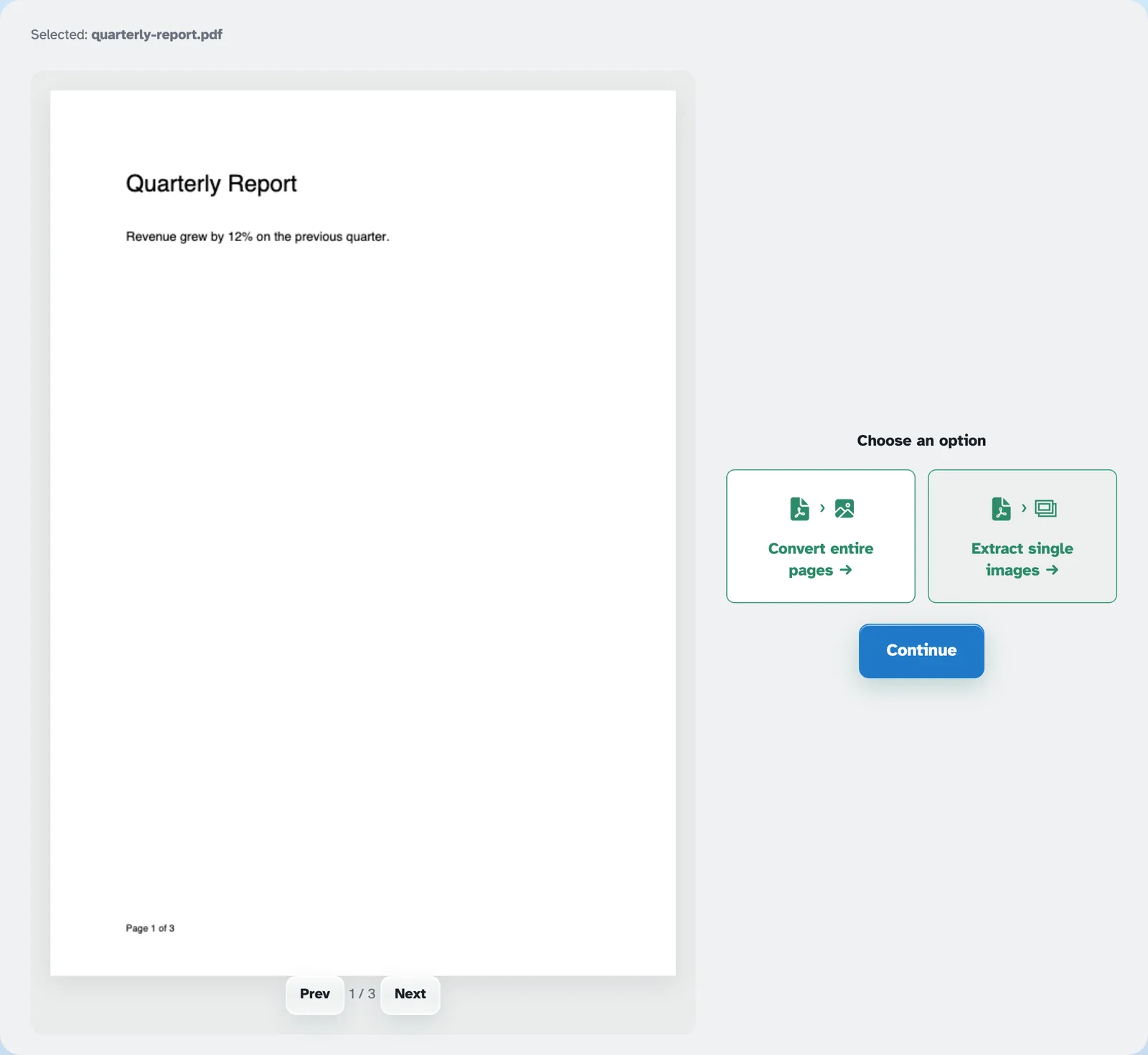
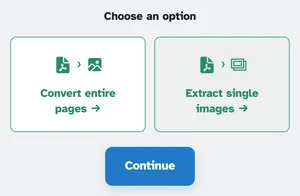
放入包含图片的文档 - 扫描件、小册子、导出的幻灯片。这两个选项都位于页面上方: 转换整个页面 和 提取单张图像 ——已经选择的那个。文件将在 2 小时后删除。
- 2
提取单张图像
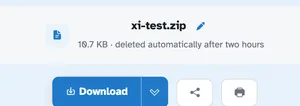
按“继续”,每张嵌入的图片都会以按页面和顺序命名的 PNG 形式出现 - p1_1、p1_2、p2_3 ... - 以其原始像素大小,依赖于整个文档。一幅图像单独返回;几个一起到达一个整洁的 ZIP,在准备好的页面上。
- 3
或者转换整个页面
挑选 转换整个页面 相反,“继续”将文件直接交给 JPG 工具,其中每个页面都成为自己的图片 - 方便缩略图、演示文稿和快速预览。
- 每一张图都出来了
每个嵌入图像都以其原始像素大小保存为自己的 PNG。
- 背面一拉链
几张图片压缩在一起到达;孤独的影像赤裸裸地回归。
- 按页面命名
p1_1、p1_2、p2_3 — 它所在的页面及其顺序,依赖于整个文件。
- 色彩忠实
图片保留其像素和颜色; PDF 中的 JPEG 被重新保存为干净的 PNG。
- 页面也可以作为图像
将整个页面转换为 JPG 工具,每张一张图片。
- 默认为私有
没有帐户,没有水印 - 每个文件都会在 2 小时后自动删除。
已选择:
选择一个选项