
按页面拆分 PDF
按页面范围或每个页面将 PDF 拆分为单独的文件。逐一下载各部分或以 ZIP 形式下载。免费,无水印。
或将 PDF 拖放到此处
未选择文件
私密且短暂:每次上传的内容都会在您上次打开 2 小时后自动删除。
一步一步
将 PDF 拆分为多个部分:一步一步
每行输入一个范围(例如 1-4 和 5-),选择命名模式,然后下载单个 PDF 或 ZIP。
- 1
上传您的 PDF
放入文档后,每个页面都会显示为缩略图,并使用缩放滑块来调整页面大小。文件将在 2 小时后删除。
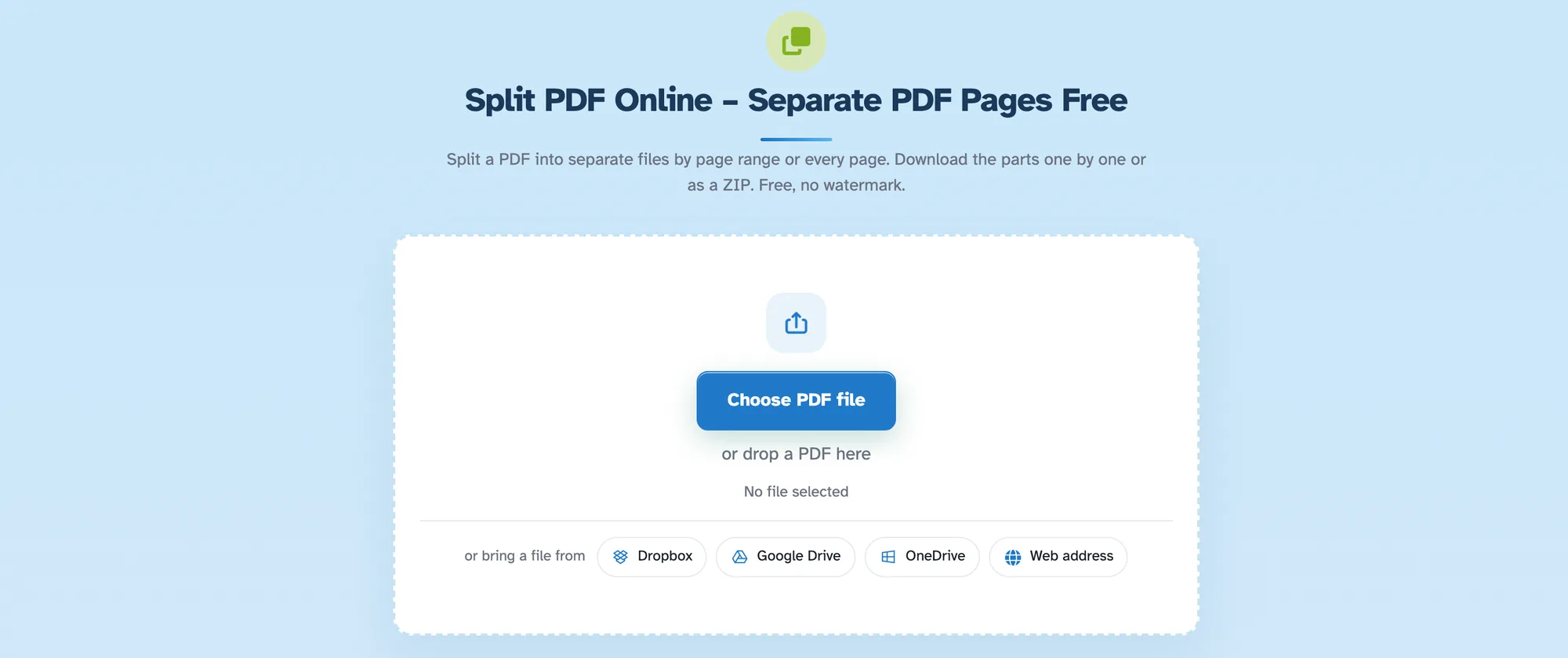
选择要分割的PDF - 2
选择分割方式
四张卡片,每张卡片都显示您将获得的实际内容:每个页面都有自己的 PDF,您自己选择页面,分割每 X 页或每个偶数页。统计数据是针对您加载的文档计算的。

- 3
标记零件结束的位置
在“选择要拆分的页面”中单击的页面 结束 它所属的部分:点击第4页和第10页,你会得到1-4、5-10、11到最后。也可以键入剪切(“1-10,13,14,100-”)。页面下方的文件名面板列出了与下载时完全相同的每个部分 - 实时。
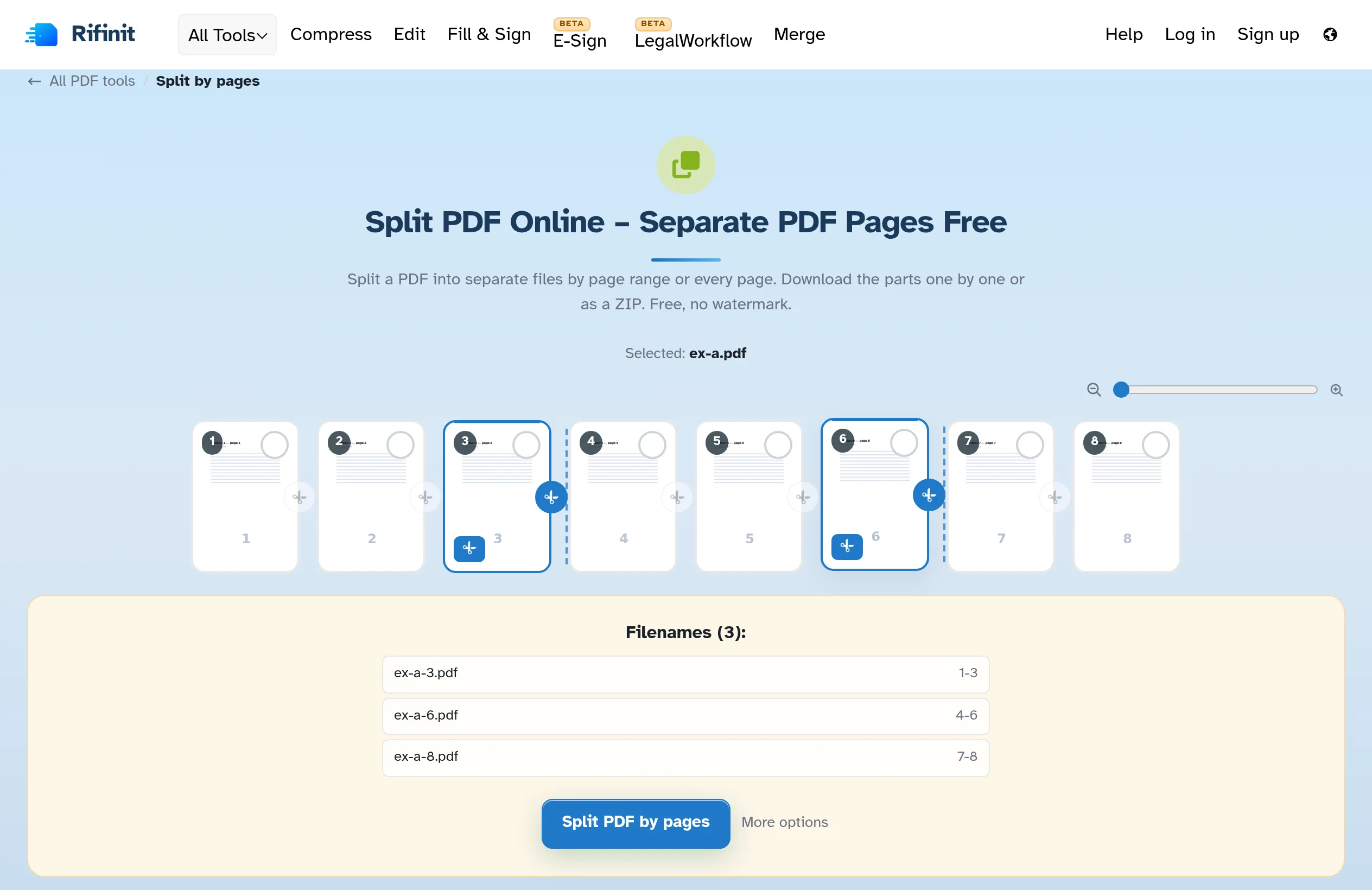
- 4
拆分并下载
按按页面拆分 PDF,准备好的页面会列出每个文件 - 逐个下载它们,或以 ZIP 形式一起下载。

下载零件
- 四种方式进入
每个页面都放入自己的 PDF 中,您可以自己选择页面、N 块或每个偶数页面。
- 单击部分结束的位置
单击的页面将关闭其部分:第 4 页和第 10 页给出 1-4、5-10 和 11 到末尾。
- N 页块
“每 X 页拆分”将 8 页分成 4 个文档(每页 2 个)——选择器首先显示计数。
- 或者输入剪切内容
“在这些页面上分割:1-10,13,14,100-”为您标记了每个边界。
- 文件名面板
每个部分都列在将下载的页面下 - 名称和范围,实时更新。
- 默认为私有
没有帐户,没有水印 - 每个文件都会在 2 小时后自动删除。
已选择:
选择一个选项
?
选定的页面:
文件名(0):