
将 PDF 转换为 PowerPoint
将 PDF 页面转换为可编辑的 PowerPoint 幻灯片。免费在线PDF到PPT转换器,无水印,无需安装。保留布局或稍后重新设计。
或将 PDF 拖放到此处
未选择文件
私密且短暂:每次上传的内容都会在您上次打开 2 小时后自动删除。
一步一步
将 PDF 转换为 PowerPoint:分步
Upload the PDF and download the .pptx, then open it in PowerPoint or Keynote and add text boxes on top of the page images.
- 1
上传您的 PDF
放入文档。扫描上传的内容会立即被标记,就像其他转换器一样 - 幻灯片上没有文本可放置。

选择要转换的PDF - 2
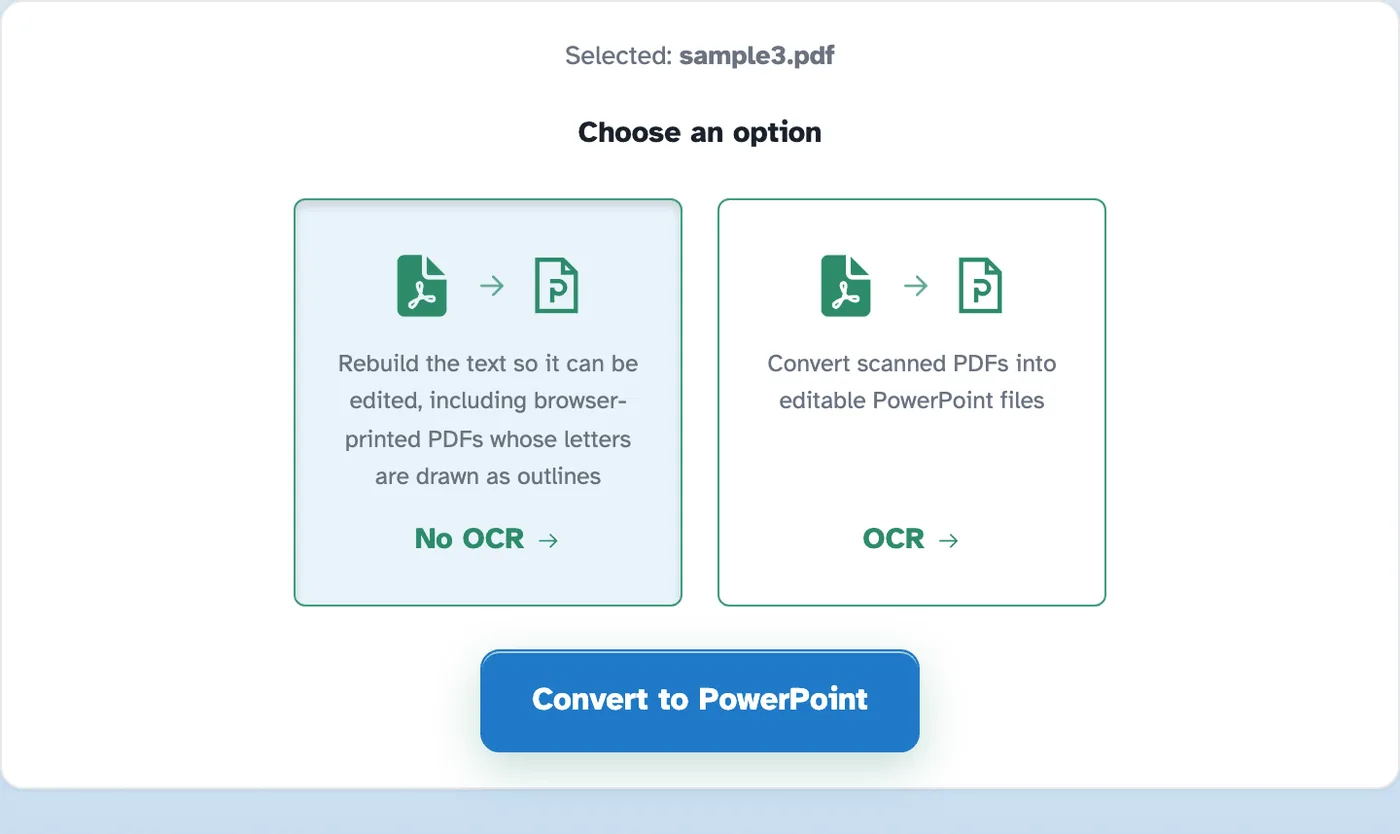
按转换为 Powerpoint
对于具有可选文本的文档,选择“无 OCR”;对于扫描件,选择“OCR”。无论哪种方式,文字都会作为真实的幻灯片文本出现在幻灯片上,随时可以编辑,并且徽标和照片完全保持原样。
- 3
下载套牌
The ready page hands back a real .pptx — in our test the four-page document came back as a 31.2 KB deck with four slides, opening in PowerPoint, Keynote or Google Slides.

- 每页幻灯片
每个页面都成为自己的幻灯片。
- 可编辑幻灯片
文本作为真实的幻灯片文本出现 - 在 PowerPoint、Keynote 或幻灯片中对其进行调整。
- 保留页数
我们测试中的四页以四张幻灯片的形式返回。
- 扫描也能用
选择 OCR,扫描页面将被识别为可编辑的幻灯片文本。
- 随处可见
Standard .pptx — PowerPoint, Keynote, Google Slides, LibreOffice.
- 默认为私有
没有帐户,没有水印 - 每个文件都会在 2 小时后自动删除。
已选择:
选择一个选项
不支持转换扫描文档。 扫描的 PDF 是文本图像,缺乏转换所需的实际文本数据。
文件: